Das Wichtigste zuerst: Stempeln, Stundenzettel, Formulare, Fotos und der Auftrags-Chat funktionieren auch ohne Internetverbindung, im Keller genauso wie im Funkloch. Ein Arbeitsschritt, der jede Woche wiederkommt, lässt sich einmal als Serie anlegen, statt ihn jede Woche neu zu planen. Welche Ansprechpartner an einem Auftrag hängen, legt ihr selbst fest, statt fester Felder für Bauleiter und Architekt. Im Chat schreibst du einem Kollegen jetzt direkt oder einer festen Runde, ohne dafür einen Auftrag zu brauchen. Auf Plänen und PDFs schreibst du Hinweise per Tastatur statt von Hand. Und hinter den Kulissen bekommt jeder Eintrag in Artesa eine neue ID, wodurch sich die Adressen in der App ändern: Was das für Lesezeichen, Links und die Schnittstelle bedeutet.
Einen Überblick über die wichtigsten Neuerungen bekommst du vorab im Video:

In diesem Update haben wir die folgenden Änderungen vorgenommen:
- Neu: Offline arbeiten auf Handy und Tablet (Open Beta)
- Neu: Arbeitsschritte als Serie wiederholen
- Neu: Eigene Ansprechpartner statt fester Felder für Bauleiter und Architekt
- Neu: Direktnachrichten, Gruppenchats und angeheftete Nachrichten
- Neu: Text schreiben und Anmerkungen nachverfolgen im PDF
- Neue IDs und Schnittstelle v2
- Stundenzettel
- Listen
- Weitere Neuerungen
- Verbessert: Benutzerfreundlichkeit auf Smartphones
- Neu: Anwesenheit am Profilbild
- Neu: Auftragstyp anlegen, ohne das Formular zu verlassen
- Bug: Stammdaten in den Einstellungen pflegen nur noch Admins
- Verbessert: Datei-Details und PDF-Stand der Formulare in der Auftragsakte
- Verbessert: Keine Abwesenheiten auf eingereichten Tagen
- Verbessert: Gebuchte Summen in der Arbeitszeitauswertung wie im Stundenzettel
- Bug: Auslastung bei gemeinsamen Mitarbeitern
- und viele weitere Verbesserungen
Offline arbeiten (Open Beta)
Artesa funktioniert ab diesem Update auch ohne Internetverbindung, als Open Beta für jedes Unternehmen. Eingeschaltet wird der Offline-Modus je Gerät im Mitarbeiterprofil, also auf dem Handy für die Baustelle und nicht auf dem Büro-PC.
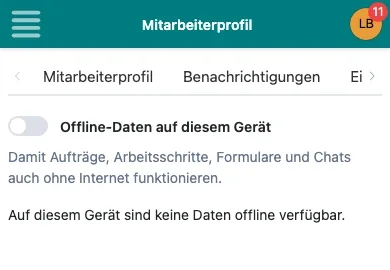
Ohne Netz gehen dann Stempeln, Aufgaben, Formulare, Fotos und der Auftrags-Chat. Auch im Stundenzettel trägst du offline Zeiten, Pausen und Abwesenheiten ein und reichst einzelne Tage ein. Gesendet wird von selbst, sobald wieder Empfang da ist, und im Mitarbeiter-Profil siehst du, was noch wartet.
Hinweis: Der Offline-Modus ist eine Open Beta und für jedes Unternehmen verfügbar. Bis ein Mitarbeiter ihn im Reiter „Offline“ seines Mitarbeiterprofils einschaltet, arbeitet sein Gerät wie gewohnt nur mit Verbindung.
Arbeitsschritte wiederholen
Ein Arbeitsschritt, der regelmäßig wiederkommt, wird einmal als Serie angelegt: täglich, wöchentlich, monatlich oder jährlich, ohne Ende, bis zu einem Datum oder für eine feste Anzahl Termine. Eine Wartung jede Woche ist damit einmal geplant statt jede Woche neu angelegt.
Jeder Termin ist ein normaler Arbeitsschritt mit Mitarbeitern, Kolonnen, Aufgaben und Formularen und trägt auf der Plantafel ein Wiederholungs-Symbol. Änderst du einen Termin, fragt Artesa nach, ob die Änderung nur für ihn oder auch für alle folgenden gelten soll. Endet eine Serie, bleiben die Termine erhalten, an denen schon gearbeitet wurde.
Ansprechpartner als Kontakte
Welche Ansprechpartner an einem Auftrag hängen, bestimmt ihr selbst. Feste Felder für Bauleiter und Architekt passten nicht zu jedem Gewerk und nicht zu jedem Kunden. Jetzt legt ihr eigene Kontakttypen an, etwa Hausverwaltung, Planer oder Hausmeister, und gebt jedem Auftrag genau die Ansprechpartner, die er hat.
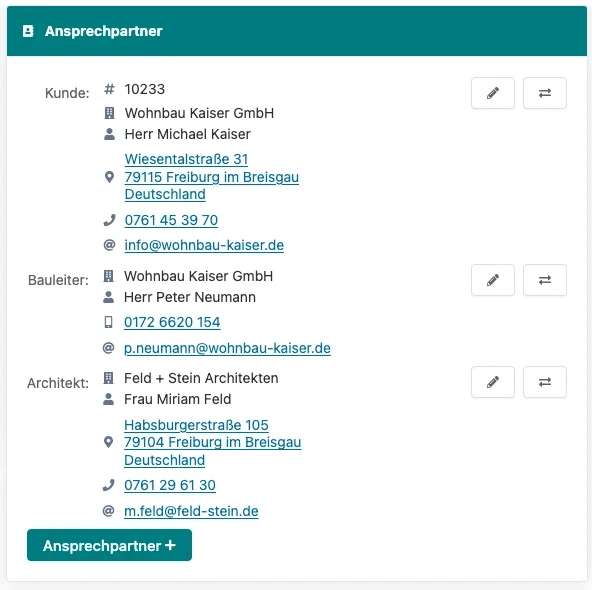
Jeder Kontakt liegt im gemeinsamen Adressbuch, wird einmal gepflegt und gilt auf allen Aufträgen: Eine neue Telefonnummer ändert sich überall auf einmal. In der Auftragsliste filterst du nach jedem Kontakttyp, und beim Kunden siehst du auch die Aufträge, an denen jemand als Ansprechpartner beteiligt ist.
Hinweis: Die bisher eingetragenen Bauleiter und Architekten werden beim Update als Kontakte übernommen, gleich geschriebene Namen dabei zu einem Kontakt zusammengefasst. Unterschiedlich geschriebene Namen derselben Person bleiben getrennt und lassen sich im Auftrag dem richtigen Kontakt zuordnen.
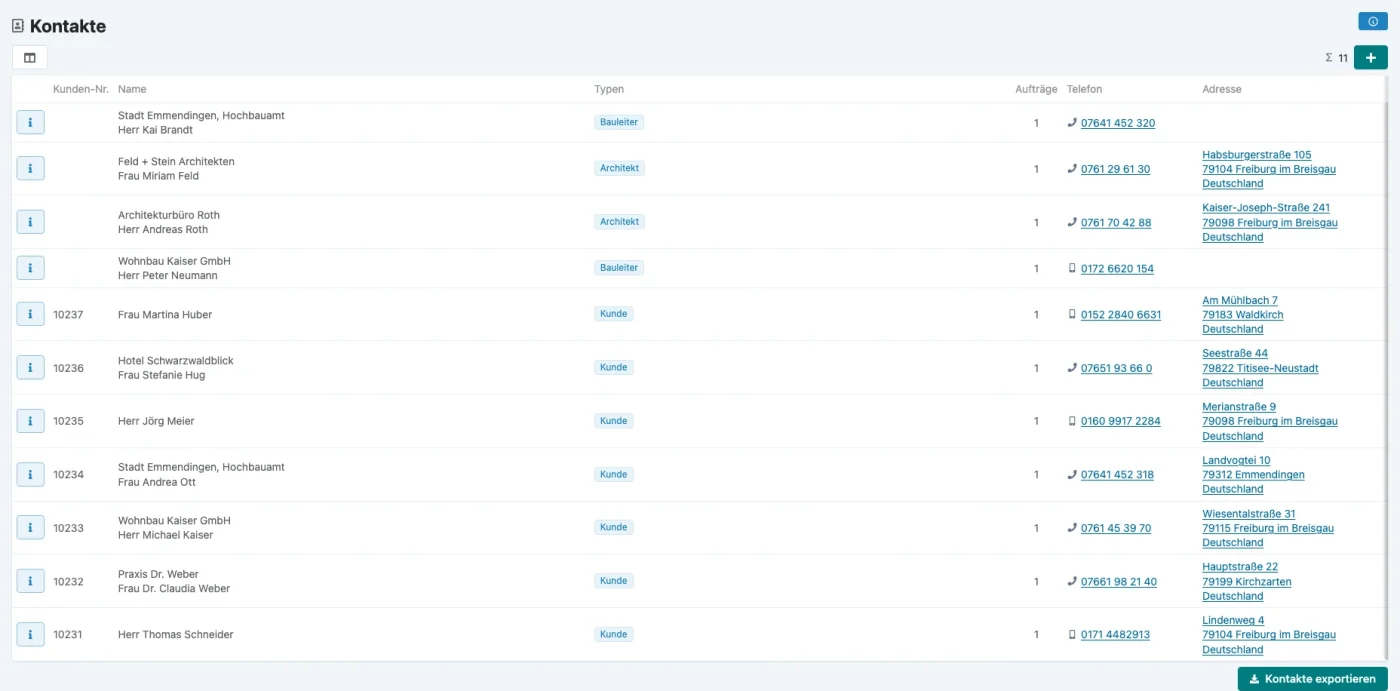
Alle Kunden und Ansprechpartner stehen außerdem in einer eigenen Liste „Kontakte", mit Typen, Telefon, Adresse und der Zahl ihrer Aufträge. Ein Klick öffnet den Kontakt mit allen Aufträgen, an denen er beteiligt ist. Die Kontakte-Liste gibt es nur für Unternehmen, bei denen sie freigeschaltet ist.
Direkt- und Gruppenchats
Chats gibt es nicht mehr nur zu Aufträgen. Du schreibst einem Kollegen direkt oder einer festen Runde wie der Werkstatt oder einer Kolonne. Absprachen ohne Auftragsbezug landen damit nicht mehr in irgendeinem Auftrags-Chat oder in WhatsApp.
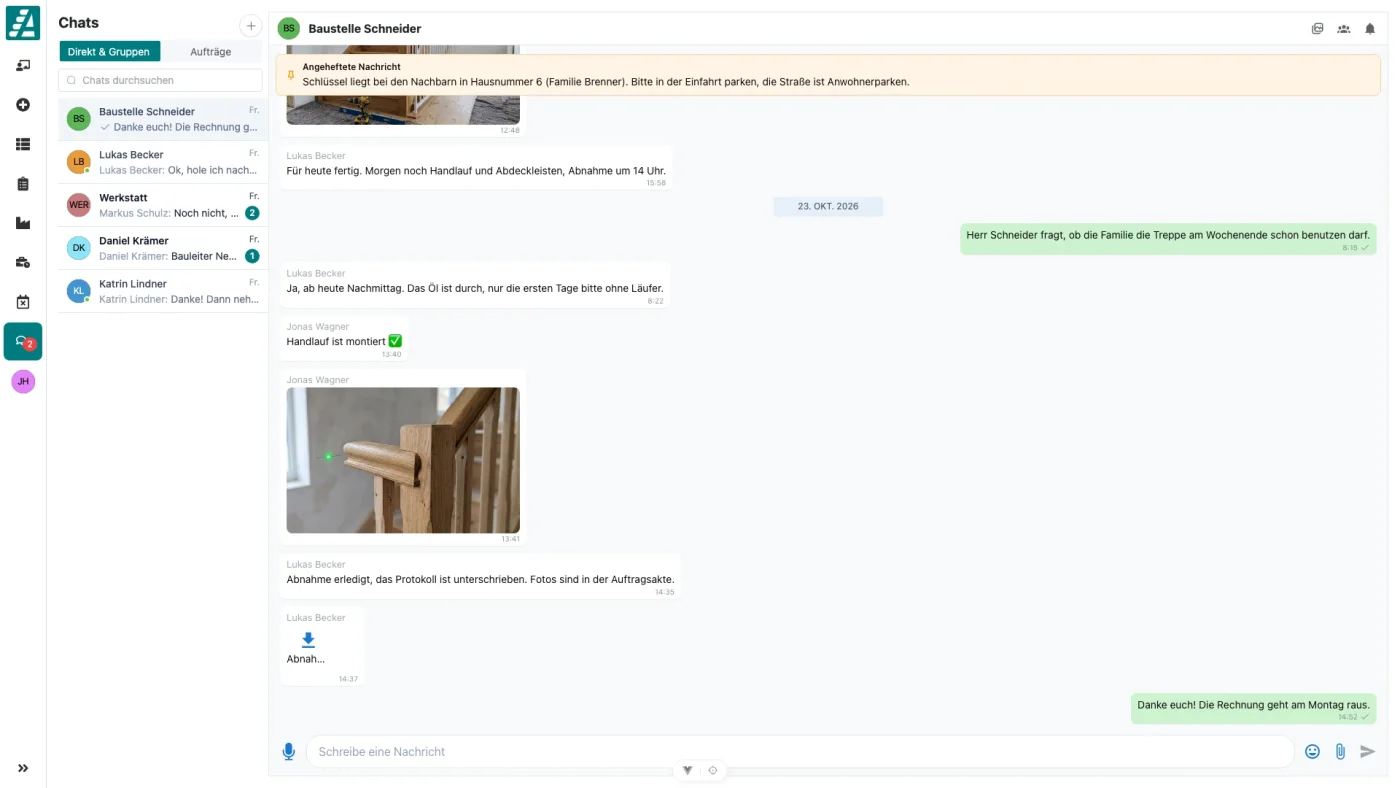
Jeder Chat zeigt, wer dabei ist, und Direktnachrichten und Gruppen lassen sich stummschalten. Chats stehen jetzt allen Rollen offen, auch den Handwerkern.
Was alle im Chat brauchen, etwa den Schlüssel beim Nachbarn oder die Lieferadresse, heftest du an. Bis zu drei angeheftete Nachrichten stehen oben im Chat und rutschen nicht mehr mit jeder neuen Nachricht aus dem Blick. Fotos, Dateien und Links eines Chats sammelt das Fenster „Medien, Dateien & Links", das Foto von letzter Woche ist damit gefunden, ohne durch den Verlauf zu scrollen.
Neben jedem Chat steht die Zahl seiner neuen Nachrichten, und schon am Menüpunkt „Chats" siehst du, in wie vielen deiner Chats etwas Neues wartet.
Hinweis: Gruppen anlegen und ihre Mitglieder verwalten können die Rollen Admin und Büro.
Text und Anmerkungen im PDF
Auf einem PDF schreibst du jetzt Text: Mit dem Werkzeug „Text schreiben" tippst du auf eine Stelle im Plan und schreibst per Tastatur los, statt den Hinweis mit Finger oder Stift hinzukritzeln. Damit er auf vollen Plänen lesbar bleibt, bekommt die Textbox auf Wunsch einen weißen oder gelben Hintergrund. Im heruntergeladenen PDF steht er als echter Text, den man durchsuchen und kopieren kann.
Neben dem PDF listet die Leiste „Anmerkungen" alle Anmerkungen nach Tagen und zeigt, wer sie wann gemacht hat. Eine gelöschte Anmerkung bleibt dort durchgestrichen stehen und lässt sich wiederherstellen.
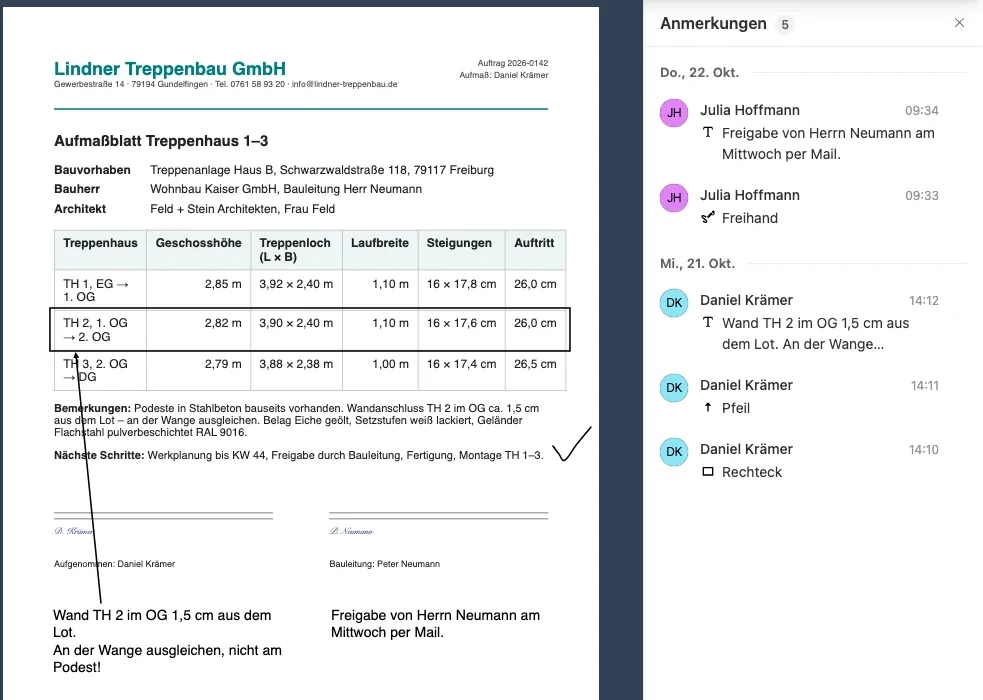
Ankündigung: Mit Version 4.20 entfernen wir den alten PDF-Viewer. Seit 4.15 öffnen PDFs im neuen Viewer, über „Zum alten PDF-Viewer wechseln" ließ sich der alte aber weiter nutzen. Ab 4.20 öffnen PDFs immer im neuen.
Hinweis: Arbeitet ihr noch mit dem alten Viewer, wechselt am besten schon jetzt über „Zum neuen PDF-Viewer wechseln". Fehlt euch dabei etwas, schreibt uns vor dem Update an [email protected].
Neue IDs und Schnittstelle v2
Neue IDs für alle Einträge
Hinter den Kulissen hat jeder Eintrag in Artesa eine neue ID bekommen: Aufträge, Arbeitsschritte, Kunden, Mitarbeiter, Dateien und alles andere. Das ist der größte Umbau dieses Updates, und du siehst ihn an einer Stelle: In der Adresszeile steht statt einer kurzen Nummer eine lange Zeichenfolge.
Alte Lesezeichen und Links mit den bisherigen Nummern leiten auf die neuen Adressen weiter, auch Links auf Dateien und Downloads. Das bleibt eine Weile so, aber nicht für immer. Bevor wir die alten Nummern abschalten, sagen wir rechtzeitig Bescheid.
Hinweis: Habt ihr Links auf Aufträge oder Dateien gespeichert, in Lesezeichen, Excel-Listen, E-Mails oder einem anderen Programm? Öffnet sie einmal und ersetzt sie durch die neue Adresse, dann seid ihr unabhängig davon, wann die alten Nummern wegfallen.
Webhooks mit der Schnittstelle v2
Die Schnittstelle gibt es ab diesem Update in Version 2, die mit den neuen IDs arbeitet. Neue Funktionen kommen nur noch dort hinzu, die Umstiegsanleitung listet jeden Unterschied. Version 1 läuft mit den alten Nummern weiter und liefert zu jedem Datensatz zusätzlich seine neue ID, so lässt sich der Umstieg in Ruhe vorbereiten. Bevor v1 wegfällt, kündigen wir das rechtzeitig an.
Mit v2 kommen Webhooks: Artesa meldet einem angebundenen System wie ERP oder Buchhaltung jede neue, geänderte oder gelöschte Information innerhalb weniger Sekunden, mit dem vollständigen Datensatz und signiert. Das System muss nicht mehr ständig nachfragen, ob sich etwas geändert hat. Webhooks funktionieren nur mit v2.

Hinweis: Nur für Unternehmen mit freigeschalteter Schnittstelle. Wie v2 und die Webhooks angebunden werden, steht in der API-Dokumentation.
Stundenzettel
Vordefinierte Pausen im Arbeitszeitmodell
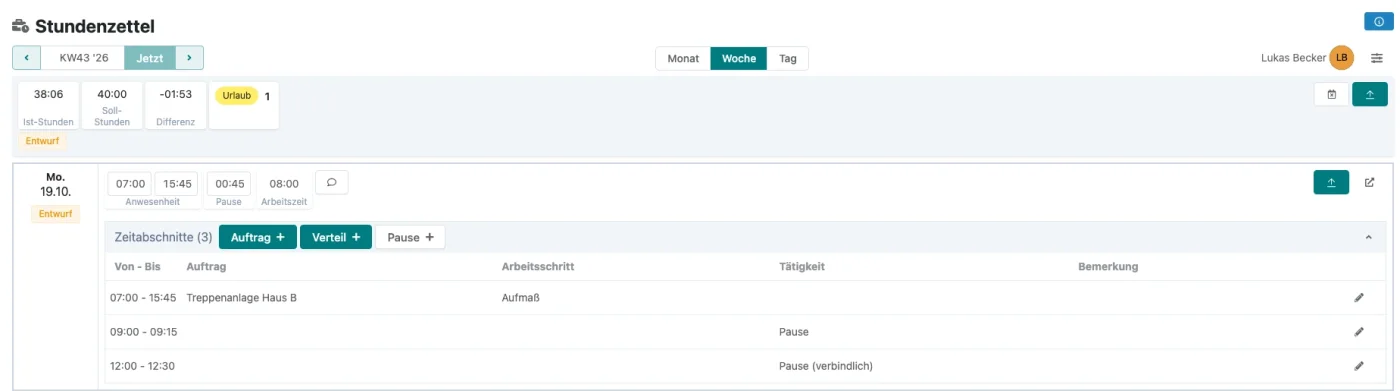
Im Arbeitszeitmodell legt ihr je Wochentag feste Pausen fest, etwa die Mittagspause von 12:00 bis 12:30. Sobald an einem Tag etwas erfasst wird, stehen sie als echte Pausen im Stundenzettel und werden von der Arbeitszeit abgezogen. Wer von 8 bis 16 Uhr durchstempelt, bekommt die Mittagspause damit abgezogen, und deine Mitarbeiter müssen sie nicht eigens stempeln.
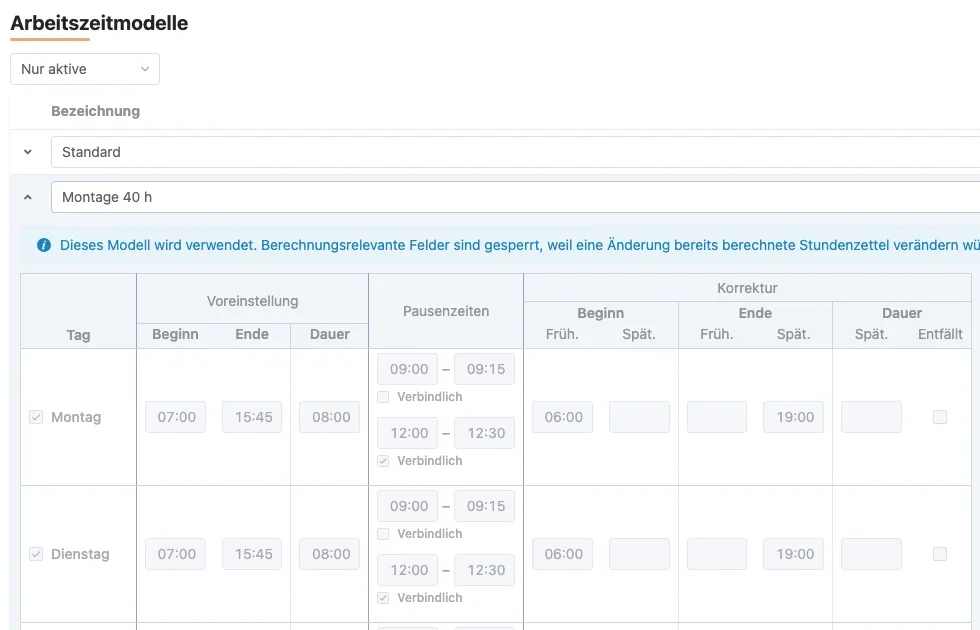
Eine verbindliche Pause liegt fest, eine nicht verbindliche ist ein Vorschlag, den der Mitarbeiter dorthin schiebt, wo die Pause tatsächlich lag. Auftrags- und Verteilzeiten werden um dieselben Pausen bereinigt und passen so zum Stundenzettel.
Hinweis: Pausenzeiten lassen sich nur an einem Arbeitszeitmodell hinterlegen, dem noch keine Mitarbeiter zugeordnet sind. Für ein laufendes Modell legt ihr eine Kopie mit den Pausenzeiten an und ordnet die Mitarbeiter ab einem Stichtag neu zu.
Pausenregeln korrigieren nicht mehr ungefragt
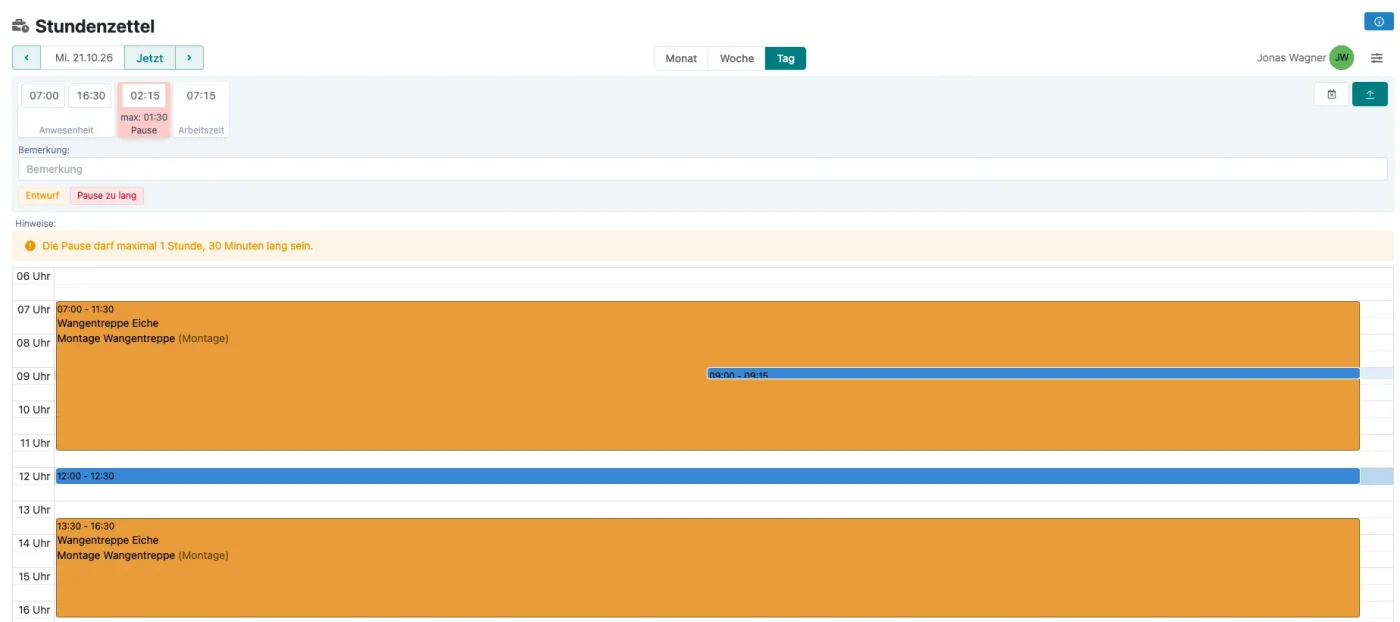
Eine Pause über dem Maximalwert der Pausenregel wird nicht mehr still gekürzt. Sie bleibt stehen, wie sie erfasst wurde, und der Stundenzettel zeigt einen Hinweis. Bisher enthielt die Arbeitszeit an solchen Tagen Minuten, in denen niemand gearbeitet hat.
Für die Mindestpause entscheidet ihr selbst: Am Arbeitszeitmodell lässt sich einstellen, dass eine zu kurze Pause nur gemeldet und nicht auf das Minimum angehoben wird. Bestehende Modelle heben weiter an wie gewohnt.
Hinweis: Wo bisher eine zu lange Pause gekürzt wurde, kann die ausgewiesene Arbeitszeit sinken. Bestehende Tage rechnen erst bei ihrer nächsten Änderung neu, schau dir solche Tage also vor dem Einreichen an.
Arbeit während einer Abwesenheit wird gemeldet
Liegt gestempelte Arbeit in einer genehmigten Abwesenheit, zeigt die Stundenzettel Übersicht, wie viele Minuten das sind. Vorgesetzte und Administratoren schneiden die Abwesenheit mit "Zeiten kürzen" aus den betroffenen Zeiteinträgen heraus.
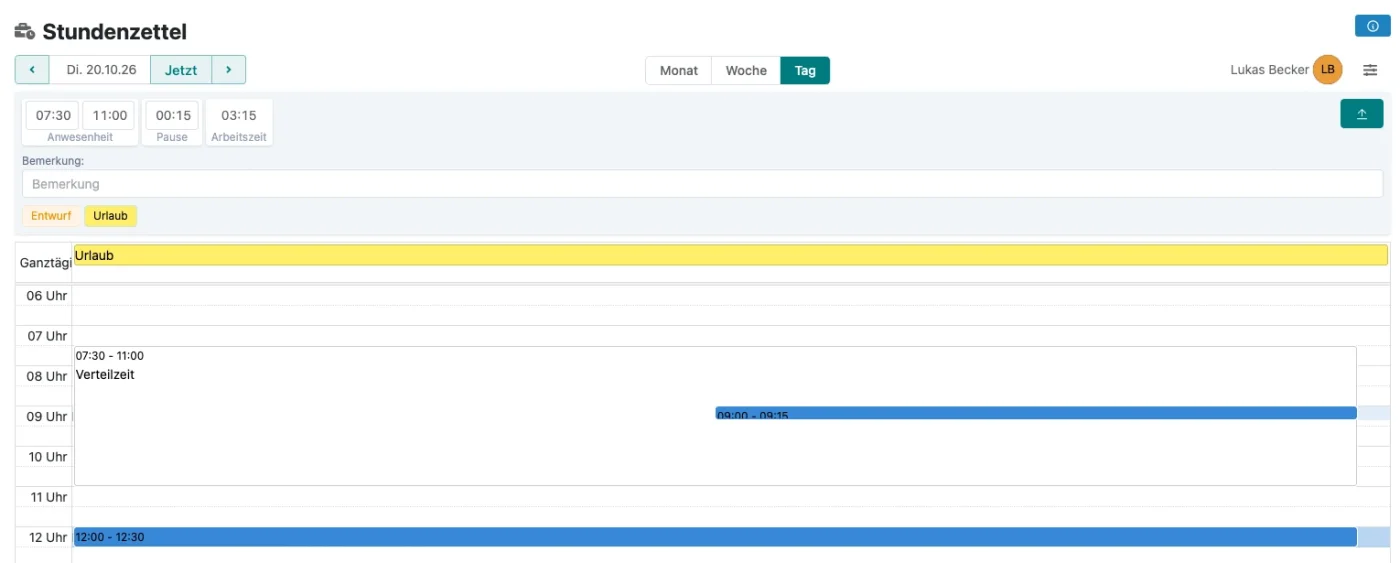
Hinweis: "Zeiten kürzen" verändert die erfassten Zeiten und lässt sich nicht rückgängig machen. Prüf die gemeldeten Tage vorher, denn genauso gut kann die Abwesenheit falsch sein.
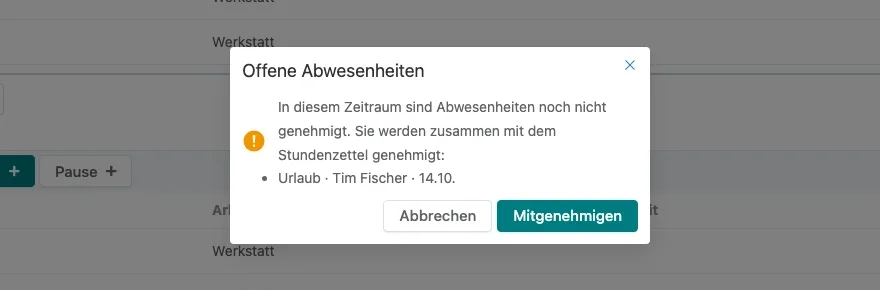
Offene Abwesenheiten werden mitgenehmigt
Wer einen Stundenzettel genehmigt, genehmigt noch offene Abwesenheiten aus demselben Zeitraum gleich mit. Ist jemand anderes für eine davon zuständig, wartet der Zettel auf dessen Entscheidung. Ein Urlaubstag steht damit nicht mehr still als Fehlzeit in einem genehmigten Stundenzettel.
Listen
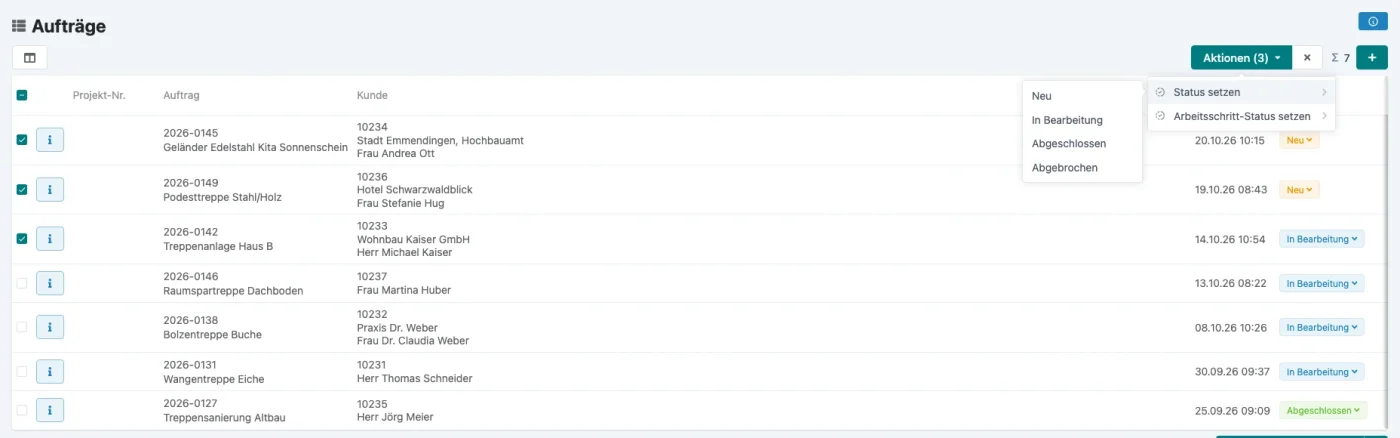
Status in den Listen setzen
In den Listen der Aufträge und Arbeitsschritte bekommen mehrere markierte Zeilen in einem Schritt denselben Status. Wer viele Aufträge auf einmal abschließt oder umplant, klickt nicht mehr jede Zeile einzeln an.
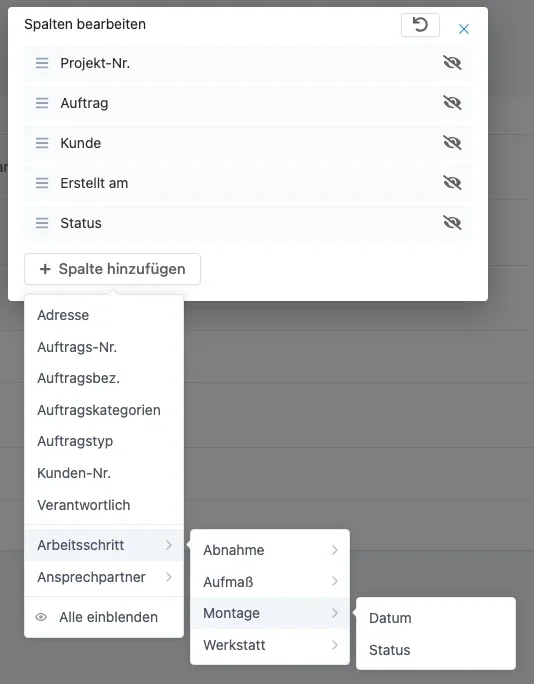
Dazu hat die Auftragsliste für jeden Arbeitsschritt eine eigene Spalte mit seinem Status, etwa „Montage: Status", die du über „Spalte hinzufügen" einblendest. Welche Aufträge bei der Montage fertig sind und bei der Abnahme noch im Entwurf stehen, siehst und änderst du damit direkt in der Liste, ohne jeden Auftrag zu öffnen.
Hinweis: Gespeicherte Ansichten, die die Termine mehrerer Arbeitsschritte filtern, zeigen jetzt nur noch Aufträge, die alle diese Filter erfüllen. Prüft solche Ansichten einmal.
Listen nach leeren Zellen filtern
Der Filter jeder Spalte, die leer sein kann, bietet jetzt „Leer" und „Gefüllt". Sortierst du nach Termin oder Kundennummer, blendest du die Zeilen ohne Wert aus, statt erst an einer Reihe leerer Zeilen vorbeizuscrollen. Lücken wie Aufträge ohne Kunde findest du mit einem Klick.
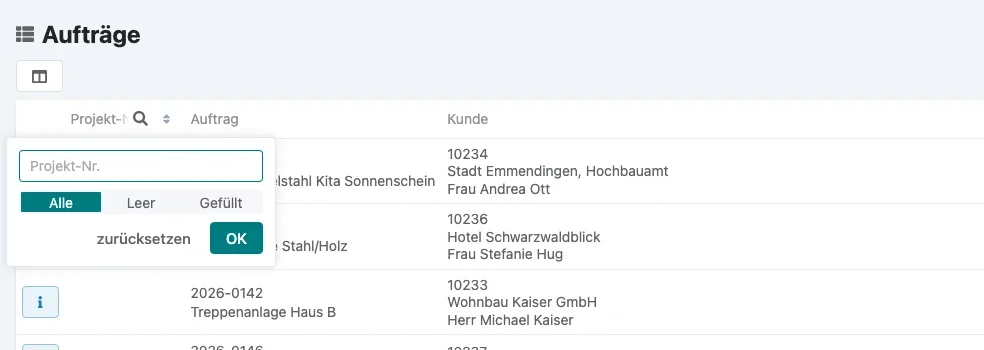
Hinweis: „Ohne Verantwortlichen" und „Kein Status" sind im neuen Filter aufgegangen. Gespeicherte Ansichten, die bestimmte Verantwortliche oder Status zusammen mit einer dieser Optionen filterten, zeigen jetzt nur noch die gewählten. Prüft solche Ansichten einmal.
Alle Dateien als Liste
Die neue Liste „Dateien" zeigt die Dateien aller Aufträge in einer Tabelle. So findest du eine Datei, ohne zu wissen, an welchem Auftrag sie hängt, etwa alle Fotos der letzten Woche oder alle Zeichnungen eines Mitarbeiters, und lädst mehrere markierte Dateien gesammelt als ZIP herunter. Handwerker sehen darin nur die Dateien, die sie selbst hochgeladen haben.
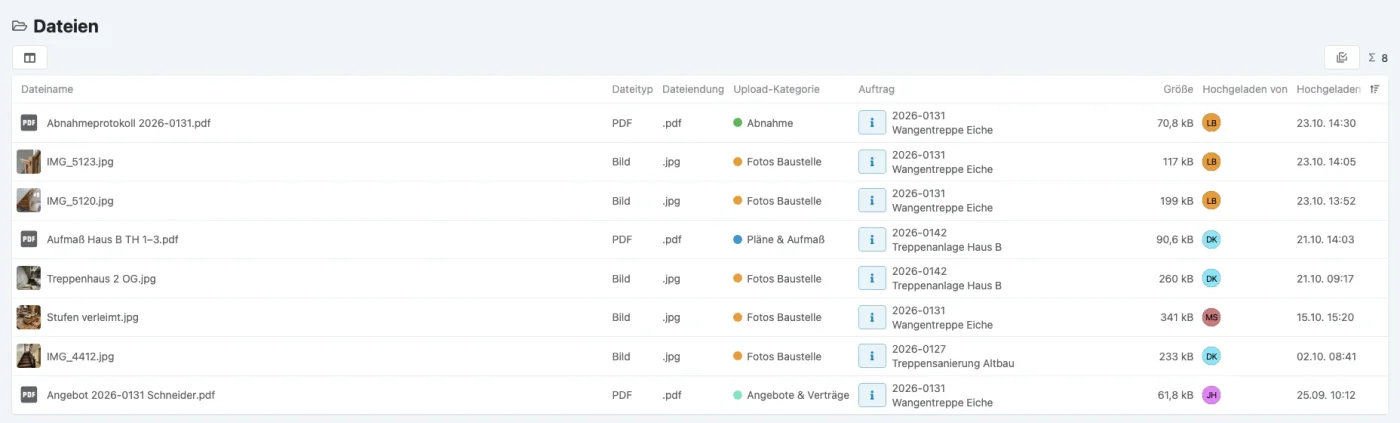
Hinweis: Nur für Unternehmen, bei denen die Dateien-Liste freigeschaltet ist.
Weitere Neuerungen
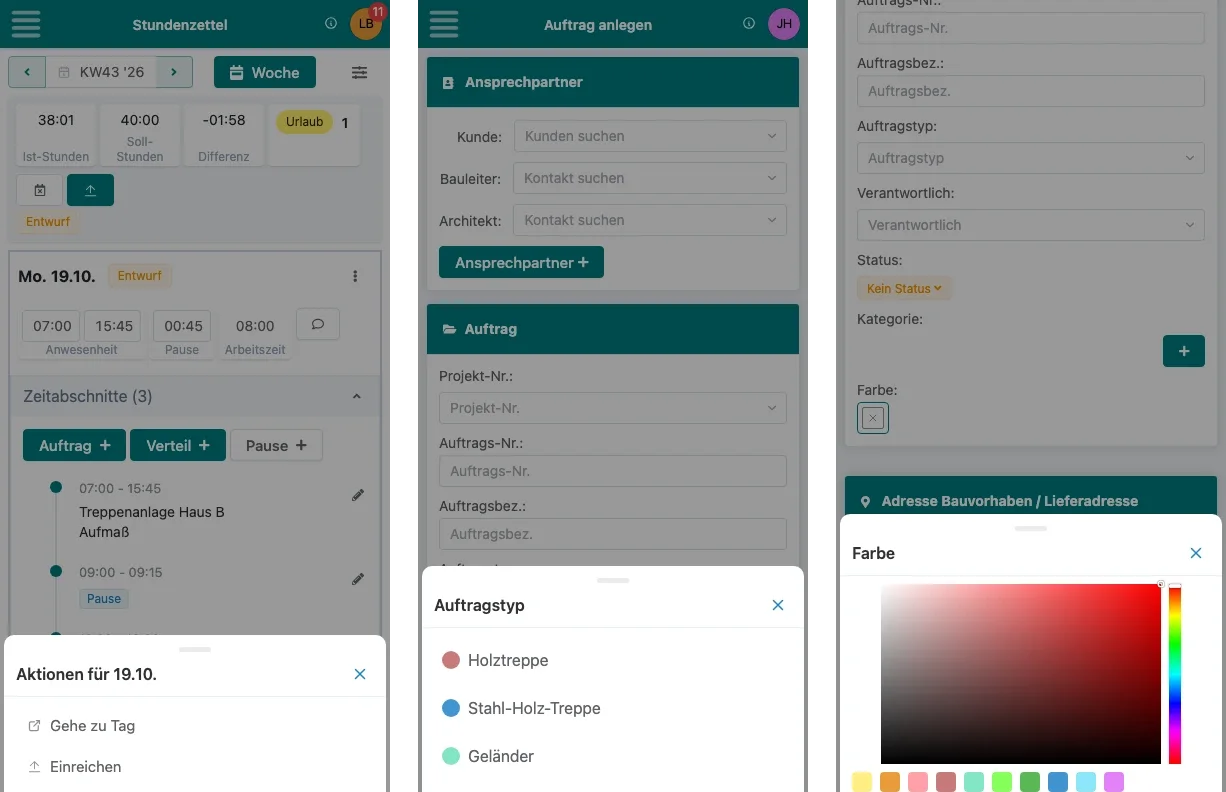
- Verbesserte Benutzerfreundlichkeit auf Smartphones: Menüs, Auswahlfelder, Datum und Farbe öffnen sich auf dem Handy als Fenster vom unteren Bildschirmrand, in voller Breite und mit großen Tippflächen. Lange Listen wie Mitarbeiter oder Kunden lassen sich so gut durchsuchen, und ein Datum gilt erst, wenn du es mit „OK" bestätigst.
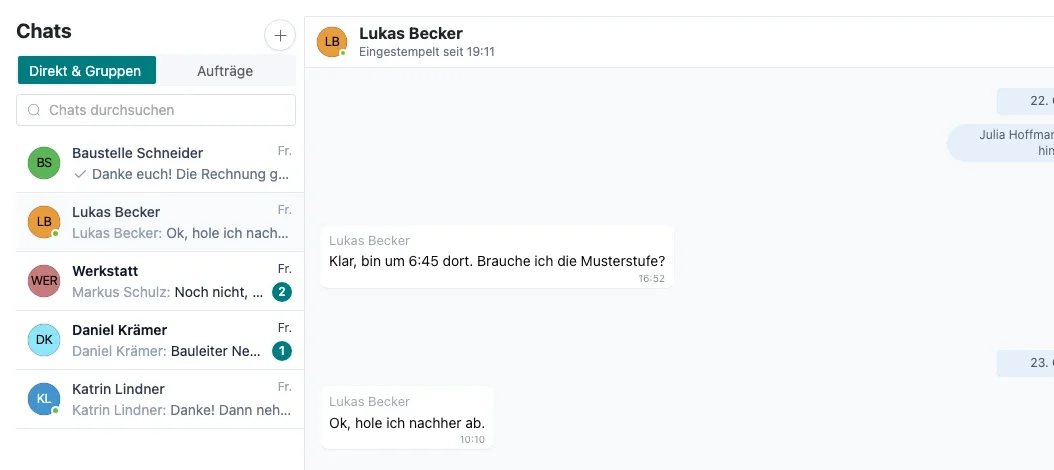
- Anwesenheit am Profilbild: Ein farbiger Punkt am Profilbild zeigt, wer gerade da ist: grün, wenn jemand eingestempelt ist oder die App offen hat, gelb in der Pause, rot während einer genehmigten Abwesenheit. Im Direkt-Chat steht dazu, seit wann, etwa „Eingestempelt seit 07:12". Wer das nicht möchte, schaltet die Anzeige für das ganze Unternehmen unter „Anwesenheit am Profilbild" ab.
- Auftragstyp anlegen, ohne das Formular zu verlassen: Fehlt in einer Auswahl der passende Auftragstyp, Mitarbeiter oder Auftrag, legst du ihn über das Plus neben der Suche an, ohne den Auftrag oder das Formular zu verlassen. Der eingetippte Name wird übernommen. Das Plus sehen nur Benutzer, die den jeweiligen Eintrag anlegen dürfen.
- Stammdaten pflegen nur Admins: Auftragstypen, Auftragsstatus, Arbeitsschritte, Kontakttypen, Arbeitszeiten und die übrigen Einträge aus den Einstellungen legen, ändern und löschen nur noch Admins. Alle anderen sehen und wählen sie wie bisher, und die Listen bleiben so, wie der Admin sie eingerichtet hat. Wer als Büro-Mitarbeiter bisher selbst Auftragstypen angelegt hat, bittet dafür jetzt einen Admin.
- Datei-Details: Zu jeder Datei in der Auftragsakte siehst du, wann und von wem sie hochgeladen wurde, und änderst Name und Kategorie an einer Stelle, auch in der Kachelansicht.
- PDF-Stand der Formulare: Die Formulare in der Auftragsakte zeigen, ob ihr PDF schon bereitliegt, und öffnen es mit einem Klick.
- Keine Abwesenheiten auf eingereichten Tagen: Eine Abwesenheit lässt sich nicht mehr auf einen Tag legen, dessen Stundenzettel schon eingereicht oder genehmigt ist. Soll sie trotzdem dorthin, wird die Einreichung zuerst zurückgezogen.
- Gebuchte Summen wie im Stundenzettel: Die Summen in der Arbeitszeitauswertung und in der Auswertung der Auftragsakte teilen gleichzeitige Buchungen und lassen Pausen weg, wie Nachkalkulation und Stundenzettel. Sie können deshalb niedriger ausfallen als bisher, die volle Länge steht weiter in der Spalte "Dauer".
- Auslastung bei gemeinsamen Mitarbeitern: Wer in mehreren Arbeitsbereichen arbeiten kann, wird nicht mehr jedem Bereich voll zugerechnet. An Tagen mit mehreren Arbeitsbereichen fällt die Auslastung auf der Plantafel deshalb meist höher aus als bisher, und überbuchte Tage fallen auf, bevor es eng wird.
- Benachrichtigung "Arbeitsschritt abgeschlossen": Der Verantwortliche des Auftrags erfährt, wenn ein Arbeitsschritt fertig ist. Als Push lässt sie sich in den Mitarbeiter-Einstellungen einschalten.
- Dauer minutengenau: Ein Zeitabschnitt zeigt dieselbe Dauer wie der Stundenzettel, auch bei einer Pause von nur einer Minute.
- Ungenutzte Einträge löschen: Der Papierkorb in den Einstellungen löscht einen Eintrag, den noch nichts verwendet, etwa einen zum Ausprobieren angelegten Auftragstyp. Hängt schon etwas daran, wird er wie bisher archiviert.