Mit Artesa kannst du Urlaub, Krankheit und andere Abwesenheiten für dein Unternehmen einfach verwalten. Die Abwesenheitsgründe lassen sich individuell anpassen – Admins können sie direkt in den Einstellungen definieren (eine Anleitung dazu findest du hier). Die Abwesenheitsplanung ist mehr als ein Kalender: Sie unterstützt dich beim Einrichten von Vertretungen und beim Genehmigungsprozess, damit dein Betrieb auch bei Ausfällen reibungslos weiterläuft.

Schau dir hier auch unsere anderen Videos an.
Auf einen Blick
Nachdem du Abwesenheiten über das Menü geöffnet hast, siehst du einen Kalender mit der aktuellen Monatsansicht. Du kannst den angezeigten Monat ändern durch . Du kannst auch auf den Monat klicken und den gewünschten Zeitraum auswählen. Mit Jetzt kommst du in den aktuellen Monat zurück.
Wählst du einen Arbeitsschritt aus, werden dir nur die Abwesenheiten der Mitarbeiter angezeigt, die dem Arbeitsschritt zugewiesen sind. Du kannst den Arbeitsschritt-Filter löschen, indem du mit der Maus drüberfährst und rechts das kleine x klickst. Mit kannst du weitere Filtereinstellungen vornehmen.
Auf der rechten Seite kannst du die Kalenderansicht ändern - Monat (), Woche (), Liste ().
Der Kalender zeigt deine eigenen, sowie die Abwesenheiten deiner Mitarbeiter. Je nach Grund und Status werden sie farblich dargestellt, abgelehnte oder noch nicht genehmigte Abwesenheiten erscheinen transparent.
Über Mein Jahr gelangst du zur Jahresübersicht. Dort kannst du oben rechts das Jahr wechseln und siehst pro Abwesenheitsgrund die bereits genommenen (schwarz) und die insgesamt verfügbaren Tage (grau).
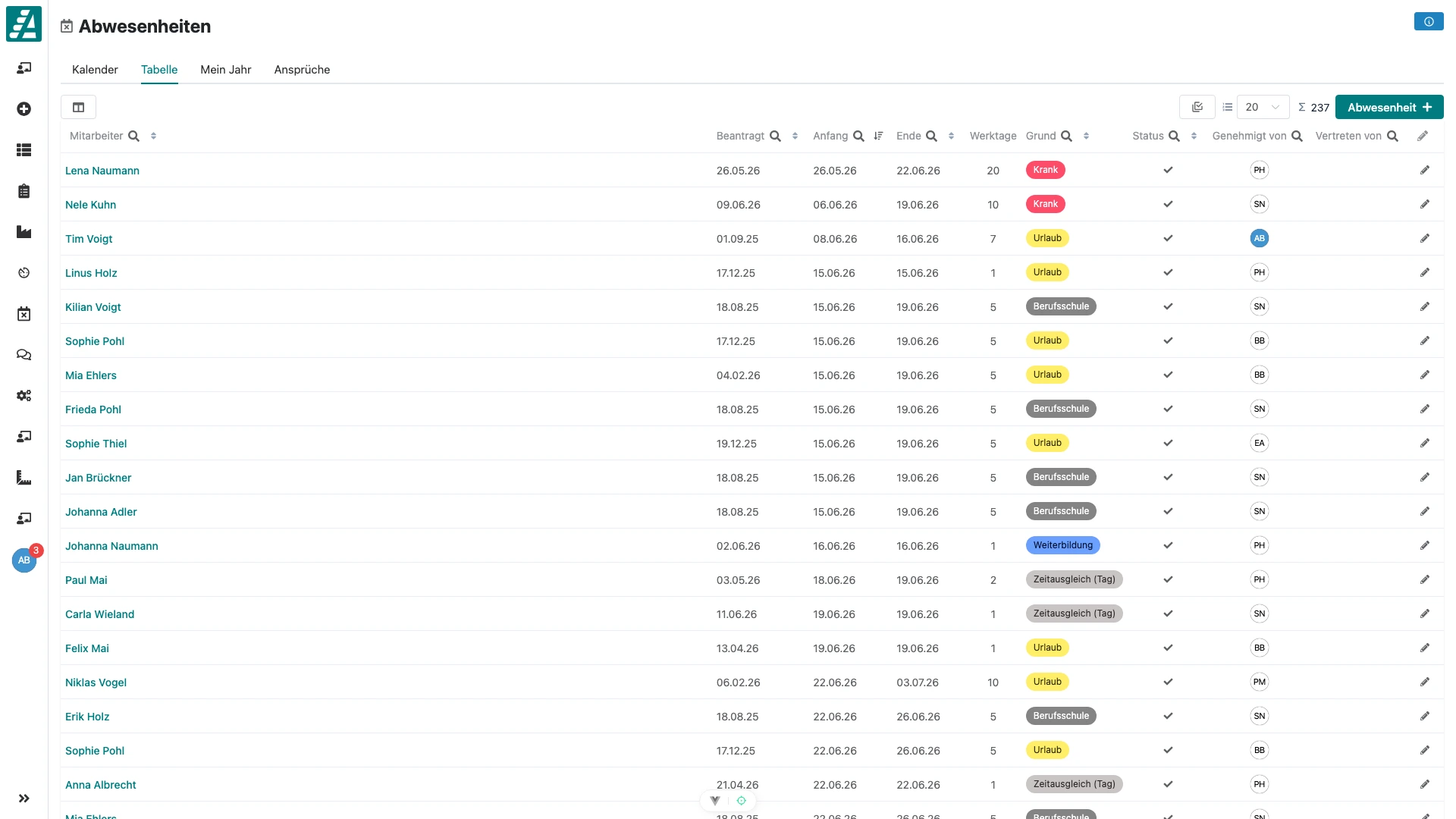
Mit einem Klick oben auf Tabelle öffnest du eine Listenansicht aller Abwesenheiten. Welche Spalten du siehst, kannst du selbst ein- und ausblenden – neben Mitarbeiter, Grund und Zeitraum zum Beispiel Werktage, Genehmigt von und am, Abgelehnt von und am samt Ablehnungsgrund, Vertreten von und Vertretung bestätigt am, die Anmerkung sowie das Datum der Beantragung.
Jede Spalte lässt sich filtern, etwa nach Mitarbeiter, Grund, Status oder Zeitraum. Über die Mehrfachauswahl kannst du mehrere Abwesenheiten auf einmal genehmigen oder löschen. Mit vor dem Mitarbeiternamen bearbeitest oder genehmigst du eine einzelne Abwesenheit.
Die gefilterte Tabelle kannst du als CSV-Datei exportieren – zum Beispiel für die Lohnabrechnung oder zur Weiterverarbeitung in Excel.
Abwesenheitsansprüche
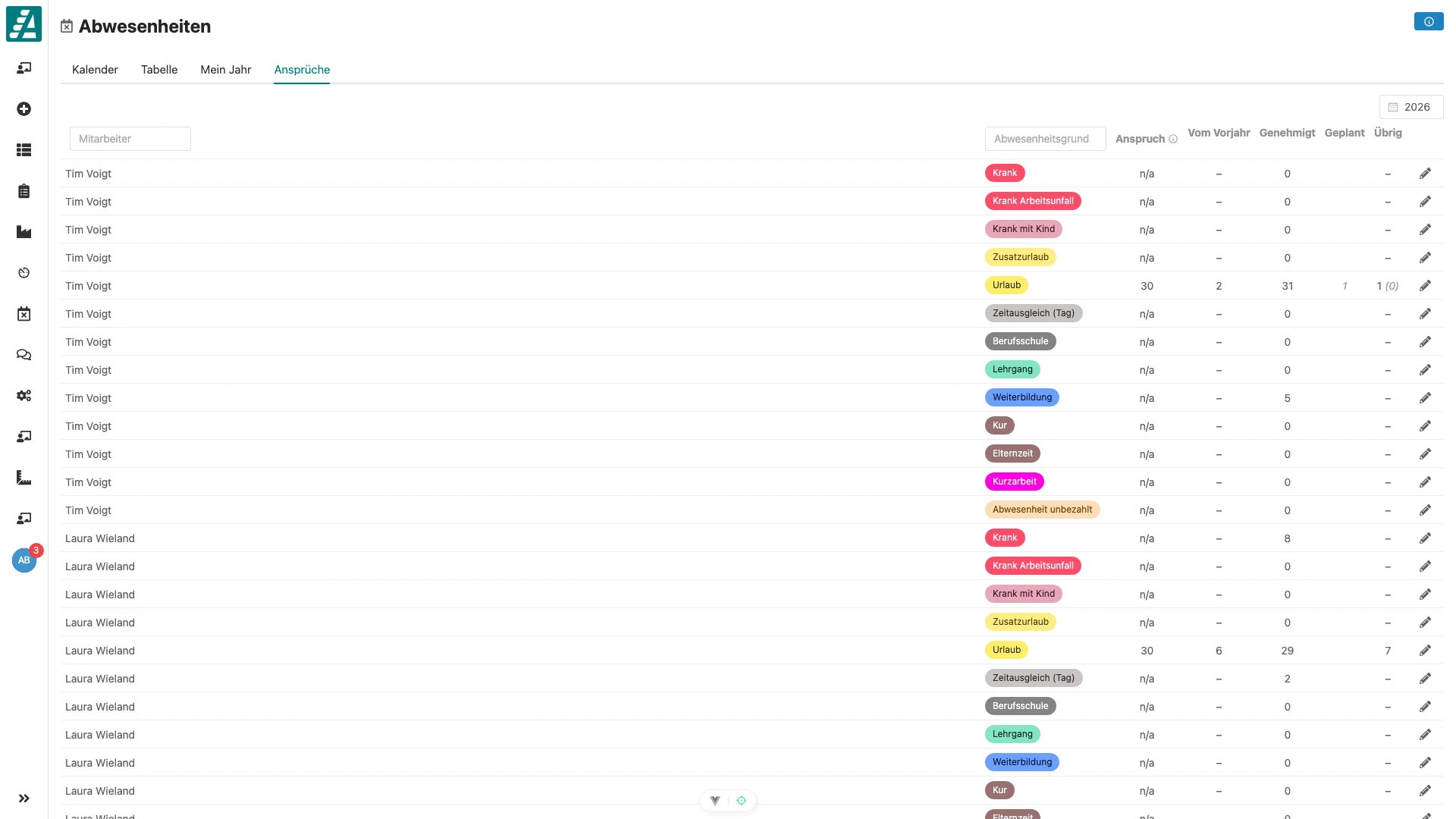
Mit den Abwesenheitsansprüchen legst du fest, wie viele Tage einem Mitarbeiter je Abwesenheitsgrund zustehen. Sie arbeiten mit Regeln: Du hinterlegst je Mitarbeiter und Abwesenheitsgrund eine Regel wie „28 Tage/Jahr ab 01.01.2024" – und später zum Beispiel „30 Tage/Jahr ab 01.01.2027". Den Jahresanspruch berechnet Artesa daraus automatisch, auch über den Jahreswechsel hinweg.
- Anteilige Berechnung: Bei unterjährigem Ein- oder Austritt wird der Anspruch nach Zwölfteln berechnet – 20 Tage/Jahr ab dem 01.07. ergeben also 10 Tage.
- Automatischer Übertrag: Resturlaub wird ins Folgejahr übertragen. Den Wert Vom Vorjahr kannst du von Hand überschreiben – etwa wenn ihr Resturlaub nur bis zu einer Grenze übernehmt – und jederzeit auf den berechneten Wert zurücksetzen. Der Übertragsverlauf zeigt dir, wie ein Wert zustande gekommen ist.
In der Übersicht unter Abwesenheiten → Ansprüche siehst du je Mitarbeiter und Jahr: Anspruch, Vom Vorjahr, Genehmigt, Geplant und Übrig. Dieselben Zahlen erscheinen auch, wenn du eine Abwesenheit beantragst, und im Stundenzettel. Die Regeln selbst pflegst du im Mitarbeiterprofil unter Abwesenheitsansprüche.
Abwesenheit erstellen
Um eine Abwesenheit zu erstellen, öffne im Hauptmenü Abwesenheiten. Klicke anschließend oben rechts auf Abwesenheit oder auf den entsprechenden Tag im Kalender. Eine andere Möglichkeit, eine Abwesenheit anzulegen, ist über den Stundenzettel. Die Option befindet sich dort unter .
Bei beiden Optionen öffnet sich ein Dialogfenster, in dem folgende Angaben gemacht werden müssen:
- Mitarbeiter
- Art der Abwesenheit
- Zeitraum
Zusätzlich muss gegebenenfalls eine Vertretung und ein verantwortlicher Vorgesetzter zur Bestätigung der Abwesenheit eingetragen werden. Anschließend findest du ein Feld für Anmerkungen.
Die Abwesenheit oder Vertretung kann direkt durch bestätigt oder mit abgelehnt werden. Die Änderung wird gespeichert und dokumentiert.
Hast du alles eingetragen? Dann klick unten rechts auf Speichern. Das Fenster schließt sich automatisch, und alle Beteiligten – also Vertretung und Vorgesetzter – bekommen eine Benachrichtigung.
Du wirst auch informiert, sobald deine Abwesenheit bestätigt oder abgelehnt wurde.
Abwesenheit bearbeiten/löschen
Eine bereits eingetragene Abwesenheit kann durch einen Klick auf die entsprechende Abwesenheit im Kalender oder der Tabelle geändert werden. Es öffnet sich ein Dialogfenster, in dem dann die Änderungen vorgenommen werden können. Anschließend musst du die Änderungen unten rechts Speichern. Das Dialogfenster schließt automatisch.
Eventuell musst du jetzt auf eine erneute Genehmigung durch den Vorgesetzten und/oder der Vertretung warten. Die Mitarbeiter werden aber über diesen Schritt benachrichtigt.
Um eine Abwesenheit zu löschen, rufe das Dialogfenster wieder auf. Du findest unten links Löschen. Nach Klick kommt eine Warnmeldung. Bestätige diese mit Löschen, um die Abwesenheit endgültig zu löschen. Das Dialogfenster schließt automatisch und die Abwesenheit wurde ausgetragen.
Abwesenheit bestätigen/ablehnen
Du bekommst eine Benachrichtigung, wenn eine neue Abwesenheitsanfrage eingegangen ist, die du als Vertretung oder Vorgesetzter genehmigen musst. Gehe über das Hauptmenü zu Abwesenheiten. Im Kalender siehst du jetzt einen transparenten Eintrag mit Mitarbeitername und Grund. In der Tabellenansicht siehst du anhand des Status Offen, dass dieser noch nicht genehmigt wurde.
Um eine Abwesenheit zu bestätigen oder abzulehnen, öffne das Dialogfenster. Entweder indem du auf die Abwesenheit im Kalender klickst oder auf das Stift-Symbol in der Tabelle.
Du kannst die Abwesenheit durch bestätigen oder mit ablehnen. Dies wird dokumentiert und der Status wird geändert. Anschließend musst du die Änderungen unten rechts Speichern. Das Dialogfenster schließt automatisch.
Der Mitarbeiter wird über die Statusänderung informiert.
Vertretung bestätigen/ablehnen
Du erhältst eine Benachrichtigung, wenn ein Kollege dich als Vertretung angegeben hat. Gehe über das Hauptmenü zu Abwesenheiten. Im Kalender siehst du jetzt einen transparenten Eintrag mit folgendem Text: ❗Vertretung für: Name.
Klicke auf den Eintrag. Es öffnet sich ein Dialogfenster und du kannst die Vertretung durch bestätigen oder mit ablehnen. Anschließend musst du die Änderungen unten rechts Speichern. Das Dialogfenster schließt automatisch.
Der Mitarbeiter wird über die Statusänderung benachrichtigt.