Die Kontakte sind das gemeinsame Adressbuch deines Betriebs. Darin stehen deine Kunden und alle anderen, die an Aufträgen beteiligt sind, etwa Bauleiter und Architekten. Einen Kontakt legst du einmal an und pflegst ihn an einer Stelle: Eine neue Telefonnummer gilt sofort in allen Aufträgen, an denen er beteiligt ist.
Kontakttypen
Jeder Kontakt hat einen oder mehrere Typen. Kunde gibt es immer. In der Grundeinstellung kommen Bauleiter und Architekt dazu, weitere Typen wie Hausverwaltung oder Statiker legt ein Admin unter Einstellungen → Kontakttypen an.
Ein Kontakt kann mehrere Typen gleichzeitig haben, zum Beispiel ein Bauleiter, der auch selbst Kunde ist.
Ansprechpartner im Auftrag
In der Auftragsakte und beim Auftrag anlegen gibt es die Karte Ansprechpartner. Oben steht der Kunde, darunter je Kontakttyp eine Zeile, zum Beispiel Bauleiter und Architekt. In jede Zeile trägst du einen Kontakt aus dem Adressbuch ein.
Über Ansprechpartner unter den Zeilen kommen beliebig viele weitere dazu, etwa ein zweiter Bauleiter: Erst wählst du den Typ, dann in der neuen Zeile den Kontakt. Eine hinzugefügte Zeile, in der noch kein Kontakt steht, entfernst du wieder mit .
Neben einem eingetragenen Kontakt stehen zwei Buttons:
- öffnet seine Daten zum Bearbeiten. Was du dort änderst, gilt in allen Aufträgen, an denen er beteiligt ist.
- Anderen Kontakt wählen öffnet die Suche, um ihn durch einen anderen Kontakt zu ersetzen. Über das x im Suchfeld nimmst du ihn ganz aus dem Auftrag.
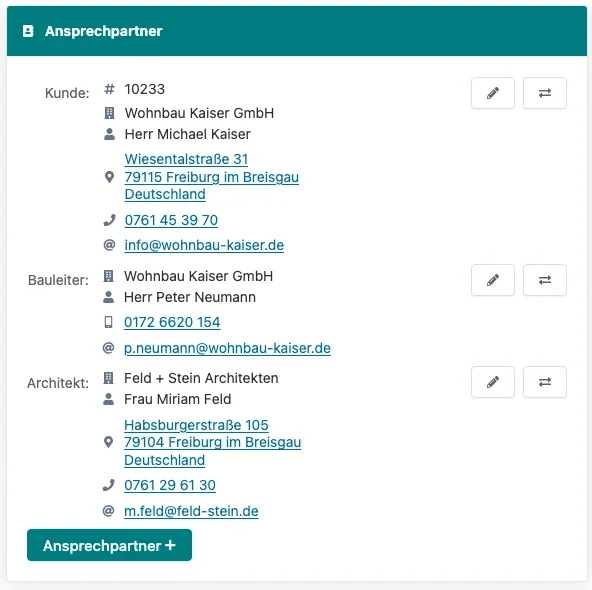
In der Erfassung sehen deine Mitarbeiter die Karte Ansprechpartner beim Arbeitsschritt, können sie dort aber nicht ändern.
Kontakt suchen und anlegen
Klickst du in eine leere Zeile, schlägt die Auswahl nur passende Kontakte vor: in der Zeile Kunde die Kunden, in der Zeile Bauleiter die Bauleiter. Sobald du tippst, sucht Artesa im ganzen Adressbuch, nach Name, Firma, Nummer, Telefon, E-Mail oder Adresse. So findest du auch einen Bauleiter, der ausnahmsweise selbst Auftraggeber ist.
Steht jemand noch nicht im Adressbuch, legst du ihn direkt aus der Suche an. Tipp den Namen ein und klick rechts neben dem Suchfeld auf („Name“ als Kontakt anlegen, in der Zeile Kunde „Name“ als Kunde anlegen). Es öffnet sich ein Dialog, in dem der getippte Name schon eingetragen ist. Nach dem Speichern steht der neue Kontakt in der Zeile.
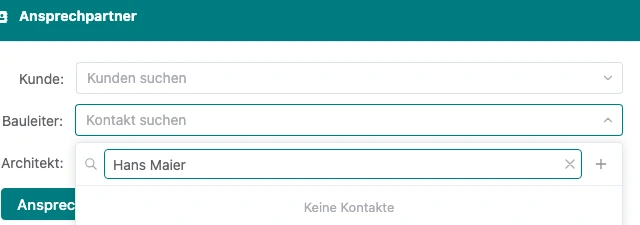
Ansprechpartner suchen, anlegen und austauschen geht nur mit Internetverbindung.
Dieselbe Person doppelt
Steht dieselbe Person zweimal im Adressbuch, etwa einmal als „H. Maier“ und einmal als „Hans Maier“, zählen die beiden als zwei Kontakte. Damit alle Aufträge beim selben Kontakt landen, öffnest du in den betroffenen Aufträgen mit Anderen Kontakt wählen die Suche und wählst den richtigen Eintrag.
Aufträge eines Kontakts
In der Auftragsliste gibt es für jeden Kontakttyp eine eigene Spalte, etwa Bauleiter oder Architekt. Du blendest sie über die Spaltenauswahl ein und filterst im Spaltenkopf nach dem Namen. So findest du alle Aufträge, an denen ein bestimmter Bauleiter beteiligt ist.
Öffnest du einen Kunden in der Kundenliste oder einen Kontakt in der Kontaktliste, siehst du neben seinen Daten alle Aufträge, an denen er beteiligt ist, als Kunde und als Ansprechpartner. Die Spalte Funktion zeigt seine Rolle im jeweiligen Auftrag, zum Beispiel Kunde oder Bauleiter, und lässt sich danach filtern. Über über dieser Liste legst du einen neuen Auftrag an. Ist der Kontakt Kunde, steht er darin schon als Kunde.
Kontaktliste
Nur mit freigeschalteter Kontaktliste
Den Menüpunkt Kontakte gibt es nur für Unternehmen, bei denen die Kontaktliste freigeschaltet ist. Sprich uns an, wenn du sie nutzen möchtest.
Unter Menü → Listen → Kontakte stehen alle Kontakte, Kunden wie Ansprechpartner. Die Tabelle zeigt Kunden-Nr., Name, die Typen, Telefon, Adresse und unter Aufträge die Zahl der Aufträge, an denen der Kontakt beteiligt ist. E-Mail, Webseite und Erstellt am blendest du über die Spaltenauswahl ein.
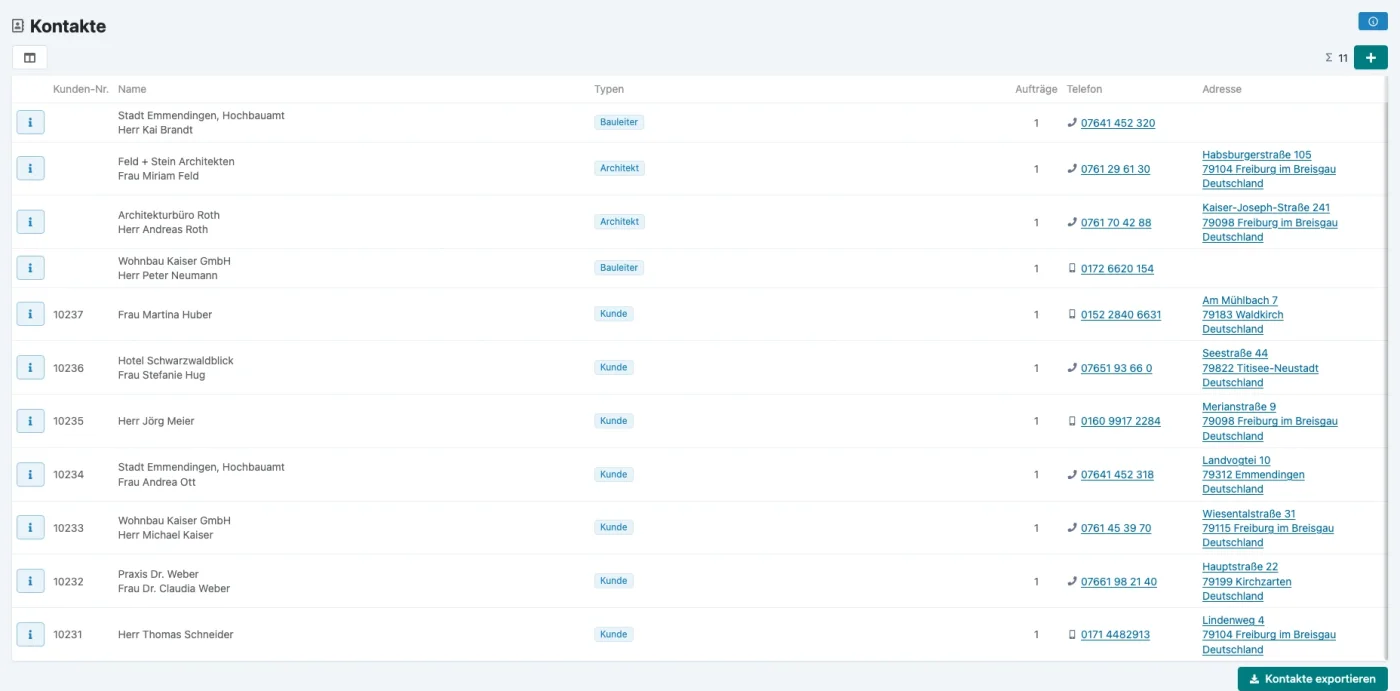
Im Spaltenkopf Typen filterst du nach einem oder mehreren Typen, zum Beispiel nur nach Architekten. Über oben rechts legst du einen neuen Kontakt an, über Kunden exportieren unter der Tabelle lädst du die Liste als CSV-Datei herunter. Admins löschen einen Kontakt über in seiner Zeile.
Ein Klick auf öffnet die Kontaktakte: links unter Informationen die Daten des Kontakts, rechts alle Aufträge, an denen er beteiligt ist. Unter Typen wählst du, welche Typen er hat. Einen Typ, den er in einem Auftrag hat, kannst du nicht entfernen. Erst wenn er in keinem Auftrag mehr so eingetragen ist, lässt sich der Typ ändern, etwa vom Bauleiter zum Architekten.
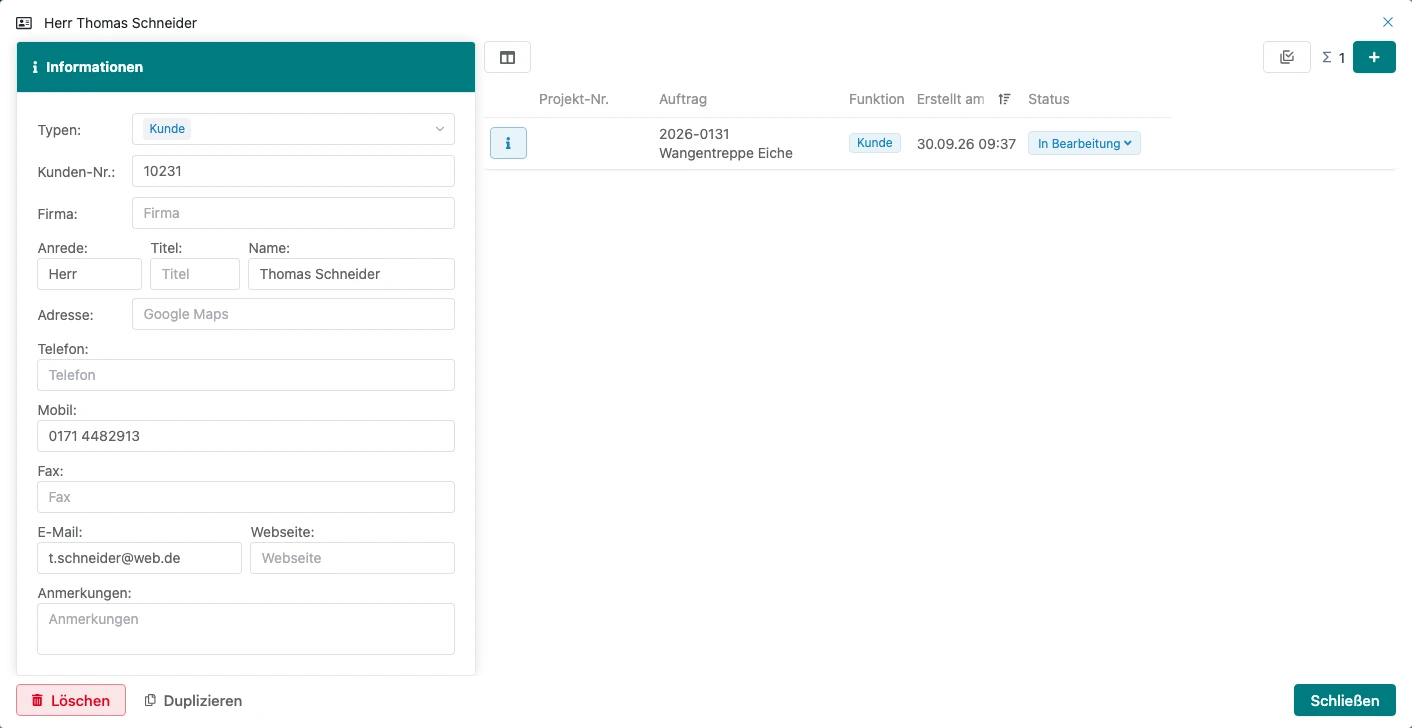
Stammt ein Kontakt aus Lexware Office, änderst du seine Daten in Lexware Office, seine Typen aber in Artesa.
Mit Speichern übernimmst du die Änderungen und schließt die Kontaktakte. Im Pfeil neben Speichern steht Speichern ohne Schließen, damit bleibt sie offen.