Open Beta
Der Offline-Modus ist eine Open Beta und steht jedem Unternehmen zur Verfügung. Auf einem Gerät ist er aus, bis du ihn dort einschaltest.
Im Keller, auf der Baustelle oder im Funkloch arbeitest du mit dem Offline-Modus weiter. Du stempelst, füllst Formulare aus und machst Fotos, Artesa speichert alles auf dem Gerät und sendet es, sobald die Verbindung zurück ist.
Offline-Daten einschalten
Der Offline-Modus gilt für ein Gerät, nicht für dein ganzes Konto. Schalte ihn dort ein, wo du ohne Netz arbeitest, etwa auf dem Handy für die Baustelle und nicht auf dem Büro-PC.
- Klicke auf dein Profilbild und wähle Offline. Du landest im Reiter Offline deines Mitarbeiterprofils.
- Schalte Offline-Daten auf diesem Gerät ein.
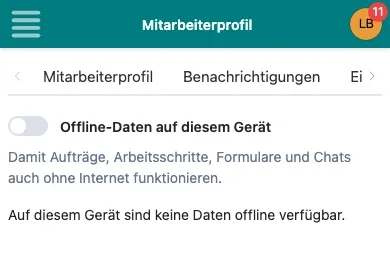
Das Gerät lädt dann die Daten, die du unterwegs brauchst, und gleicht sie ab, solange eine Verbindung besteht. Unter Offline verfügbar steht, was es gerade vorhält, zum Beispiel „16 Arbeitsschritte, 2 Aufträge, 3 Formulare“, und wann zuletzt abgeglichen wurde.
Schaltest du den Schalter wieder aus, fragt Artesa nach (Offline-Daten ausschalten?). Ausschalten löscht die offline gespeicherten Daten vom Gerät. Noch nicht gesendete Änderungen bleiben erhalten und werden gesendet, sobald eine Verbindung besteht.
Was ohne Verbindung geht
Mit eingeschalteten Offline-Daten arbeitest du in der Erfassung und im Tagewerk ohne Verbindung weiter:
- ein- und ausstempeln, Pausen machen
- Aufgaben erledigen
- Formulare ausfüllen und abschließen
- Fotos und Dateien hochladen
- im Chat eines Auftrags schreiben, auch mit angehängten Bildern und Dateien
Die App startet auch ohne Netz, mit deiner letzten Anmeldung. Bilder und PDFs bis 25 MB, die du schon einmal geöffnet hast, siehst du auch offline, ebenso die Bilder und Logos in den Formularen.
Ohne Verbindung lassen sich Dateien bis 50 MB hochladen. Größere Dateien brauchen eine Verbindung.
Schließt du ein Formular offline ab, entsteht sein PDF erst, wenn das Formular beim Server angekommen ist. Bis dahin steht am Formular PDF wird nach dem Senden erstellt.
Was eine Verbindung braucht
Seiten, die eine Verbindung brauchen, zeigen ohne Netz Keine Internetverbindung und öffnen sich von selbst, sobald die Verbindung wieder da ist. Im Menü sind sie solange ausgegraut. Das sind:
- Plantafel und Auftrag anlegen
- Stundenzettel, Stundenzettel Übersicht, Übersicht Zeiterfassung und Arbeitszeitauswertung
- Abwesenheiten
- die Übersicht Chats, also auch Direktnachrichten und Gruppen
- Einstellungen und das Mitarbeiterprofil, bis auf den Reiter Offline
Senden und der Reiter Offline
Sobald die Verbindung zurück ist, sendet Artesa die gespeicherten Änderungen von selbst. Du musst nichts dafür tun.
Wie weit das ist, zeigt der Reiter Offline in deinem Mitarbeiterprofil:
- „3 Änderungen warten auf die Verbindung zum Server.“ Über Details siehst du einzeln, was wartet.
- Während des Sendens „2 von 10 Änderungen gesendet“, mit Fortschrittsbalken.
- Alle Änderungen sind gesendet., wenn nichts mehr offen ist.
Damit du das nicht übersiehst, zählen offene Änderungen in die Zahl an deinem Profilbild mit, und im Menü steht ihre Zahl am Punkt Offline. In der Stempelleiste am unteren Bildschirmrand erscheint dazu mit derselben Zahl. Ein Klick darauf öffnet den Reiter Offline.
Vom Server abgelehnt
Manchmal übernimmt der Server eine Änderung nicht, zum Beispiel weil jemand das Formular inzwischen abgeschlossen hat. Dann erscheint die Meldung Vom Server abgelehnt, und die Stempelleiste zeigt statt der Wolke . Im Reiter Offline steht die Änderung unter Vom Server abgelehnt. Gespeichert ist sie nicht, bis du entscheidest:
- Erneut versuchen schickt sie noch einmal.
- Verwerfen löscht sie.
Nicht hochgeladene Dateien
Eine Datei, deren Upload nicht geklappt hat, steht im Reiter Offline unter Nicht hochgeladene Dateien, mit Zeitpunkt und Fehler. Auch hier wählst du Erneut versuchen oder Verwerfen.
Offline verfügbar halten
Von selbst hält das Gerät die Arbeitsschritte von Anfang der vergangenen bis Ende der nächsten Woche vor, mit allem, was dazugehört. Brauchst du darüber hinaus etwas, etwa einen Auftrag in drei Wochen oder die Pläne einer Baustelle, hältst du es gezielt offline verfügbar. Das Wolken-Symbol dafür erscheint, sobald die Offline-Daten auf dem Gerät eingeschaltet sind. Grau heißt nicht gehalten, farbig heißt gehalten.
- Arbeitsschritt in der Erfassung: Öffne den Arbeitsschritt und tippe oben neben dem Titel auf . Im Menü wählst du Diesen Arbeitsschritt oder Den ganzen Auftrag.
- Auftragsakte: neben dem Auftragstitel hält den ganzen Auftrag (Offline verfügbar halten). Ein weiterer Klick gibt ihn wieder frei (Nicht mehr offline halten).
- Dateien: Im Datei-Browser öffnest du das Menü einer Datei per Rechtsklick oder über und wählst Offline verfügbar halten. Das geht auch für mehrere ausgewählte Dateien.
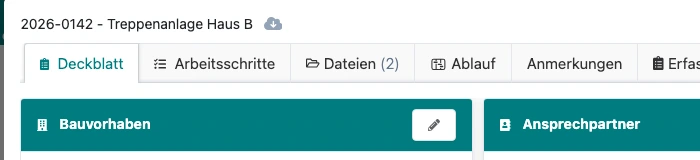
Was du so hältst, bleibt samt allem, was dazugehört, auf dem Gerät, auch außerhalb des üblichen Zeitraums. Im Reiter Offline steht es unter Zusätzlich offline gehalten, und über Entfernen gibst du es wieder frei.
Abmelden und andere Nutzer
Meldest du dich ab, während noch Änderungen oder Dateien auf das Senden warten, fragt Artesa nach (Nicht gesendete Änderungen):
- Warten: Du bleibst angemeldet, und Artesa sendet die Änderungen, sobald eine Verbindung besteht. Abmelden kannst du dich danach.
- Änderungen verwerfen: Die Änderungen werden gelöscht, und du wirst abgemeldet.
Nach dem Abmelden bleiben die Offline-Daten 14 Tage auf dem Gerät und stehen bei deiner nächsten Anmeldung wieder bereit. Meldet sich am selben Gerät jemand anderes aus deinem Unternehmen an, lädt Artesa die Daten für ihn neu, die gespeicherten Dateien bleiben. Hat der vorherige Nutzer noch ungesendete Änderungen, zeigt der Reiter Offline sie als wartend an. Gesendet werden sie, sobald er sich an diesem Gerät wieder anmeldet. Eine Anmeldung bei einem anderen Unternehmen löscht alle Offline-Daten vom Gerät.
Browserdaten erst nach dem Senden löschen
Nicht gesendete Änderungen liegen nur auf dem Gerät. Löschst du die Websitedaten deines Browsers für Artesa, gehen sie verloren. Sieh vorher im Reiter Offline nach, ob dort Alle Änderungen sind gesendet. steht.