Auf einen Blick
Mit den Listen erhältst du einen besseren Überblick über die Informationen deines Unternehmens.
Dabei unterscheiden wir in 5 verschiedene Listen:
Dabei haben alle Listen einen inhaltlich übersichtlichen und leicht verständlichen Aufbau.
Schau dir hier auch unsere anderen Videos an.
Die Listen in Artesa sind flexibel aufgebaut und lassen sich individuell anpassen. Je nach Liste unterscheiden sich die Spalten – einige davon verfügen über eine Sortier- und Suchfunktion, wie zum Beispiel die Spalte „Projekt“.
Du kannst das Tabellenformat jederzeit ändern und Spalten entfernen oder neue hinzufügen. Das kannst du mit dem Button tun oder die Möglichkeit nutzen die Spaltenanordnung per Drag’n Drop zu verschieben.
Standardmäßig zeigen die Listen alle verfügbaren Einträge. Wenn es zu viele sind, wird nur ein Ausschnitt angezeigt. Über die Navigation am unteren Seitenrand kannst du weitere Seiten öffnen. Zusätzlich lässt sich die Anzahl der angezeigten Einträge pro Seite einstellen – wähle zwischen 20, 50 oder 100 Einträgen. Direkt daneben siehst du immer die Gesamtanzahl deiner Einträge.
Neue Einträge kannst du direkt über die Listen „Aufträge“, „Kunden“ und „Formulare“ anlegen – die Funktion findest du oben rechts . Beachte: Neue Arbeitsschritte werden über die Admin-Einstellungen erstellt. Neue Projekte entstehen erst, wenn sie einem Auftrag zugeordnet werden.
Gespeicherte Ansichten
Filter, Spalten und Sortierung einer Liste lassen sich als eigene Ansicht speichern. Das gibt es in den Listen für Aufträge, Arbeitsschritte, Kunden und Projekte.
Ein Klick auf den Seitentitel öffnet deine Ansichten. Dort legst du über Aktuelle Ansicht speichern eine neue an und gibst ihr unter Benutzerdefinierter Name einen Namen und ein Icon. Danach wechselst du über denselben Klick auf den Seitentitel zwischen deinen Ansichten.
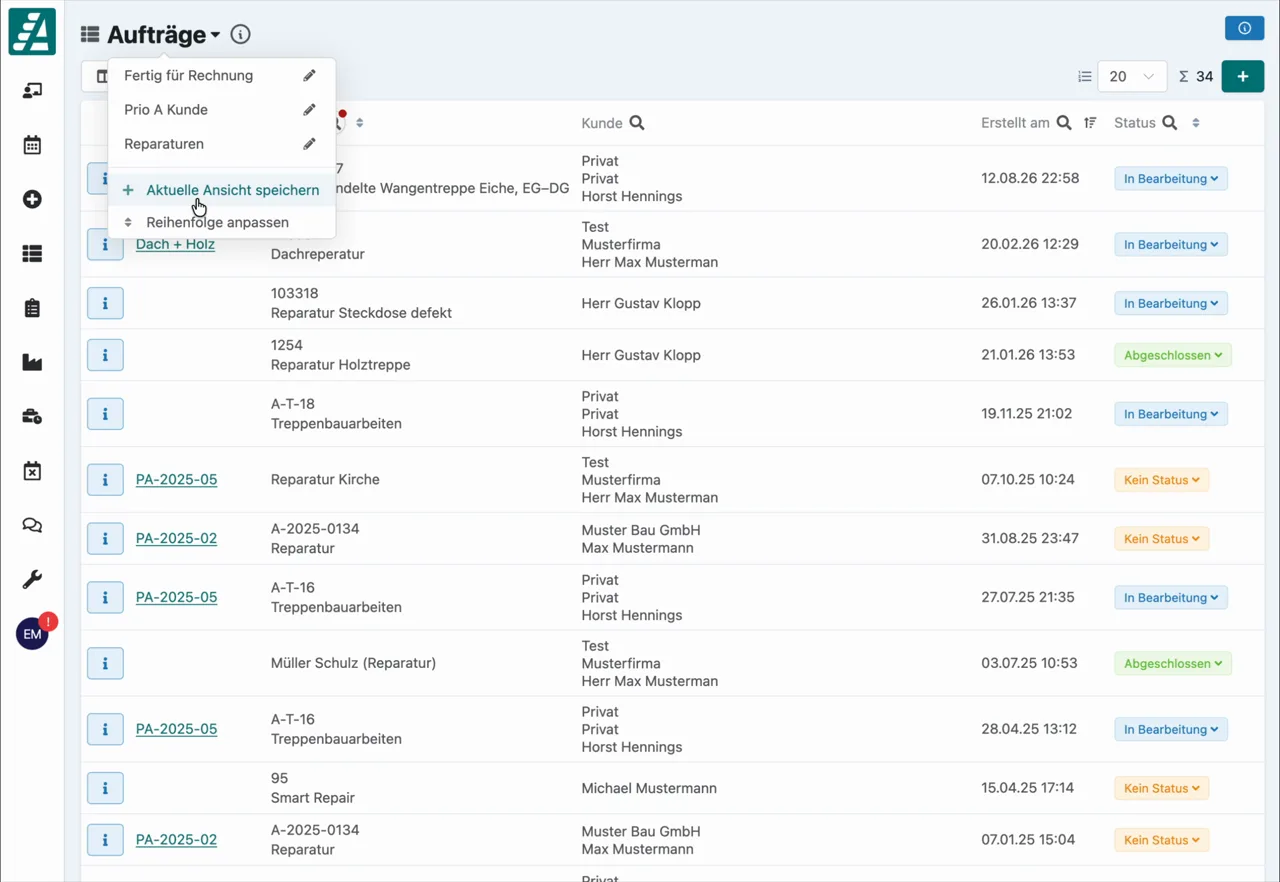
Zwei Einstellungen je Ansicht sind nützlich, wenn mehrere Leute mit derselben Liste arbeiten:
- Als Menüpunkt anzeigen legt die Ansicht direkt in die Navigation.
- Freigegeben für gibt sie für bestimmte Rollen frei und damit für das ganze Team.
Die Reihenfolge im Ansichten-Menü bestimmt jeder Mitarbeiter für sich, auch bei freigegebenen Ansichten.
Auftragsliste
Alle von dir erstellten Aufträge werden in der Auftragsliste angezeigt. Die Tabelle besteht standardmäßig aus der Projektnummer, dem Auftrag, dem Kunden, dem Erstellungsdatum und dem Auftragsstatus.
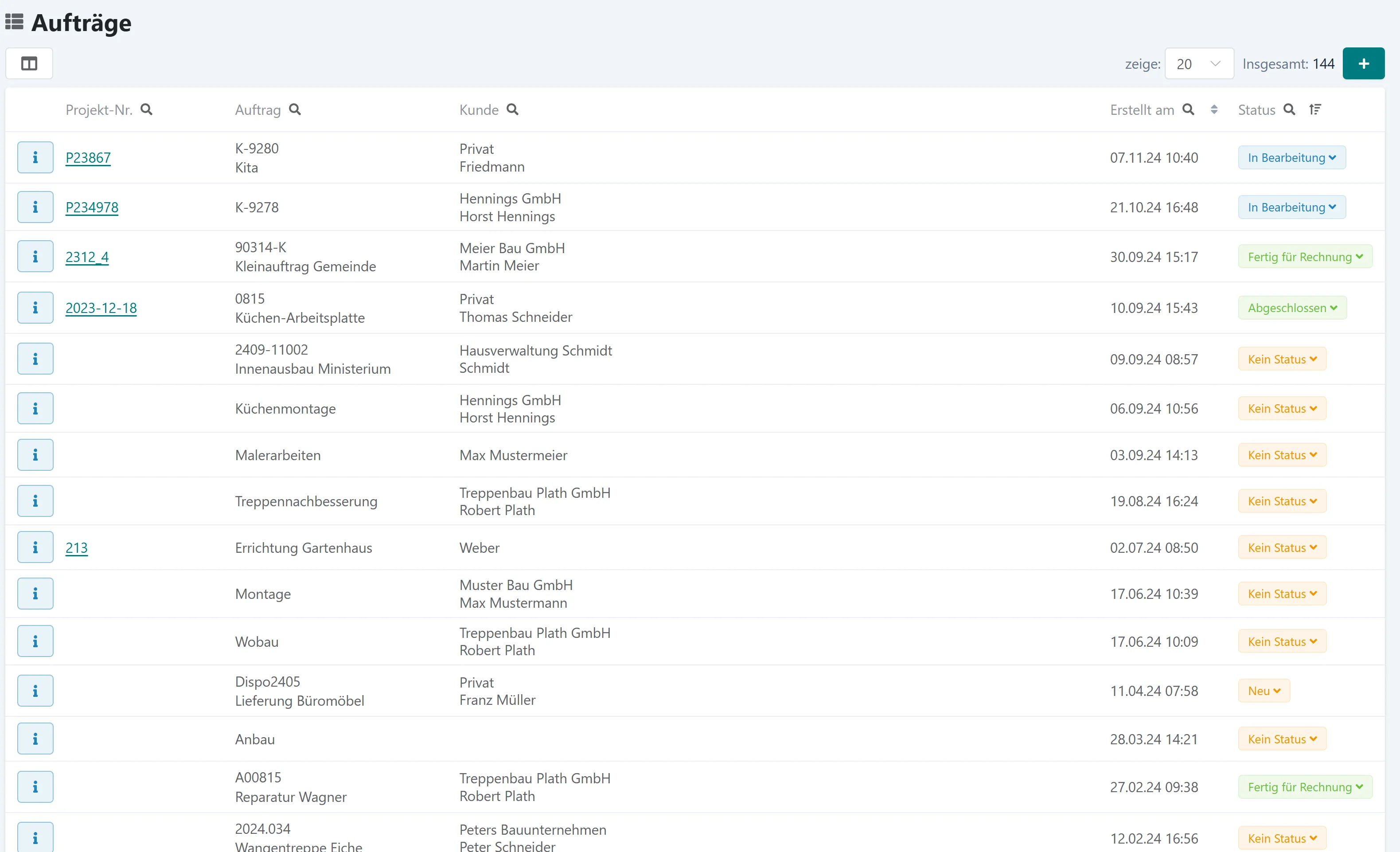
Zusätzlich gibt es die Spalte Auftragskategorien. Sie zeigt die Kategorien eines Auftrags als farbige Tags, die als wichtig markierten fett, und lässt sich im Spaltenkopf nach einer oder mehreren Kategorien filtern. Die Spalte ist zunächst ausgeblendet, du blendest sie über die Spaltenauswahl ein. Im CSV-Export sind die Kategorien mit dabei.
Zwei Filter helfen dir, liegen gebliebene Aufträge zu finden: Der Statusfilter hat Kein Status als ersten Eintrag, der Filter über den Verantwortlichen das Häkchen Ohne Verantwortlichen. Beide gibt es auch in der Arbeitsschrittliste. Wählst du sie zusammen mit konkreten Status oder Mitarbeitern, zeigt die Liste beide Mengen.
Über den Infobutton gelangst du direkt in die Auftragsakte. In jedem Auftrag kannst du die aktuelle Tabelle als CSV-Datei exportieren – zum Beispiel, um sie in Excel weiterzubearbeiten. Das geht unten rechts über Aufträge exportieren.
Kundenliste
Die von dir angelegten Kunden, findest du alle in der Kundenliste wieder. Die Tabelle zeigt dir in der Regel die Kundennummer, den Namen, die Telefonnummer, die Adresse und wie viele Aufträge dem Kunden zugeordnet sind - sofern die Daten nicht vorher geändert wurden.
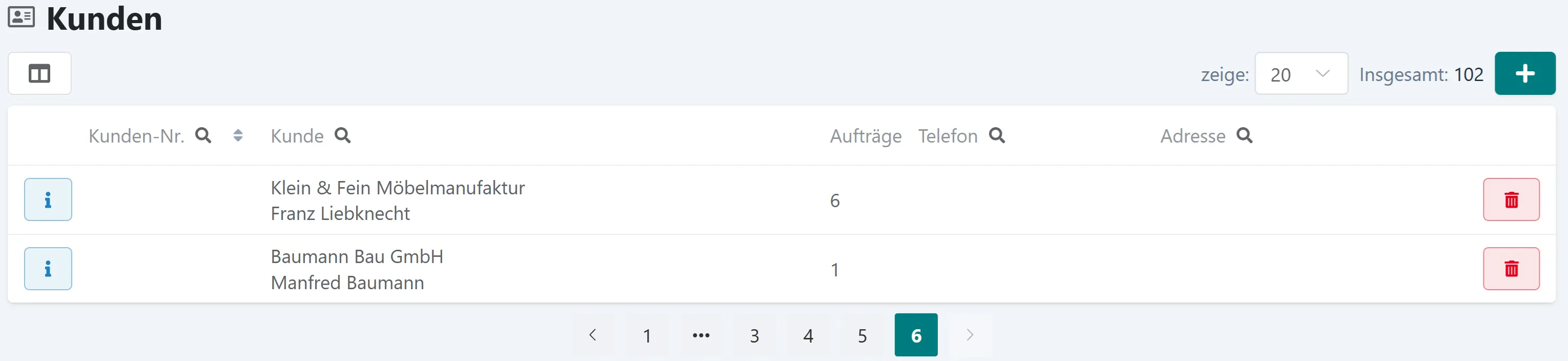
Über den Info-Button beim Kunden kannst du direkt auf die Kundendaten zugreifen, zum Aktualisieren oder Ergänzen. Außerdem kannst du dir alle Aufträge dieses Kunden anzeigen lassen und mit einem Klick direkt zum gewünschten Auftrag springen.
Bei Kunden besteht die Möglichkeit, alte oder nicht mehr vorhandene Kunden direkt über den rechts in der Leiste zu entfernen.
Arbeitsschrittliste
Die Arbeitsschritt-Liste zeigt dir alle relevanten Kennzahlen für jeden Schritt eines Projekts. Du kannst die Spalten individuell aktivieren und so genau die Informationen einblenden, die du gerade benötigst:
- Ist-Stunden: Summe der über die Zeiterfassung gebuchten Stunden pro Arbeitsschritt.
- Soll-Stunden (Geplante Stunden): Geplanter Aufwand für den Arbeitsschritt.
- Eingeplante Mitarbeiter: Alle Mitarbeiter, die für diesen Arbeitsschritt eingeplant sind.
- Zugewiesen: Mitarbeiter, die dem Arbeitsschritt zugewiesen wurden.
- Aufgaben: Anzahl der Aufgaben für den Arbeitsschritt.
- Erledigte Aufgaben: Aufgaben, die bereits abgeschlossen wurden.
Der Spaltenkopf Notizen hat ein Suchfeld. Es findet alle Arbeitsschritte, in deren Notiz die eingegebenen Wörter vorkommen, unabhängig von ihrer Reihenfolge im Text.
Für diese Kennzahlen gibt es ebenfalls eine Fußzeile, die die Summe der aktuell angezeigten Zeilen berechnet. So kannst du z. B. nach einem Kunden filtern und direkt sehen, wie viele Stunden für diesen Kunden gebucht wurden. Alle Spalten werden auch beim CSV-Export übernommen, sodass du die Daten einfach weiterverarbeiten kannst.
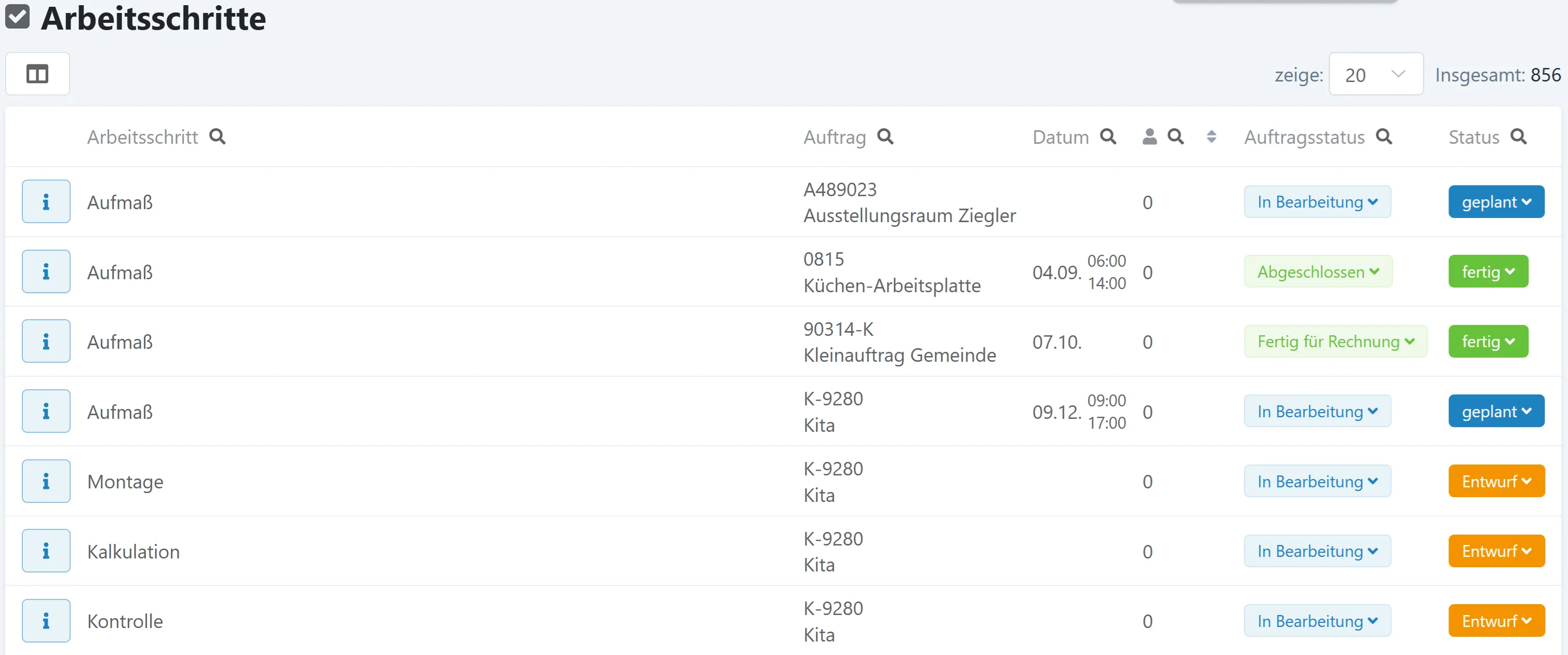
Projektliste
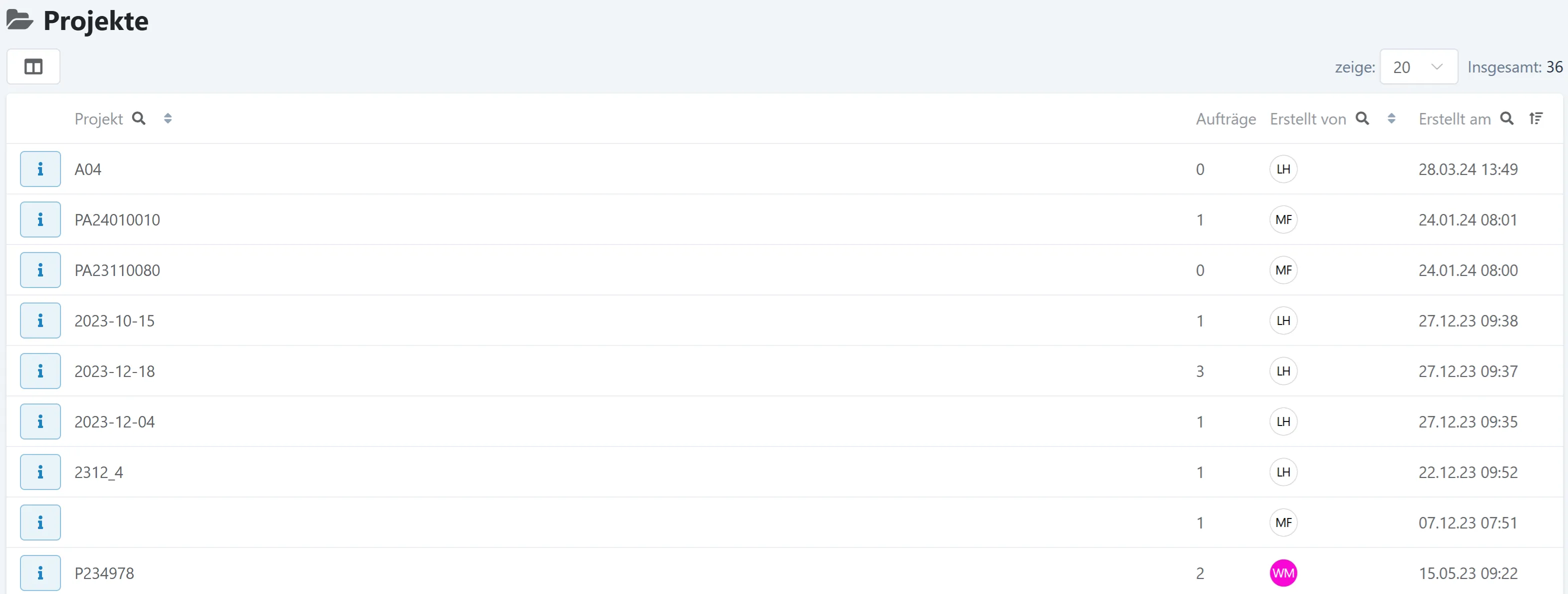
In der Projektliste werden dir nur dann Projekte angezeigt, wenn du deinen Aufträgen eine Projektnummer zugewiesen hast.
Wenn du keine Projektnummer vergibst, bleibt die Liste leer, das ist völlig normal.
Die Tabelle zeigt dir dann die Projektbezeichnung, die zugehörigen Aufträge, wer das Projekt angelegt hat und wann es erstellt wurde. Das Datum richtet sich nach dem ersten Auftrag, der mit dieser Projektbezeichnung angelegt wurde.
Formularliste
Die Formularliste zeigt dir nur Formulare, die du auch wirklich nutzen kannst. Du hast die Wahl: Lass dir von unserem Team eigene Formulare erstellen oder greif auf unsere Musterformulare zurück.
Du hast noch keine Formulare in Artesa?
Schau jetzt auf unserer Seite für Formulare vorbei und buche dir einen Termin, damit wir die Formulare für dich einrichten können!
Die Tabelle enthält das Formular, den zugeordneten Auftrag, den Bearbeiter, das Erstellungsdatum und eine Beschreibung.
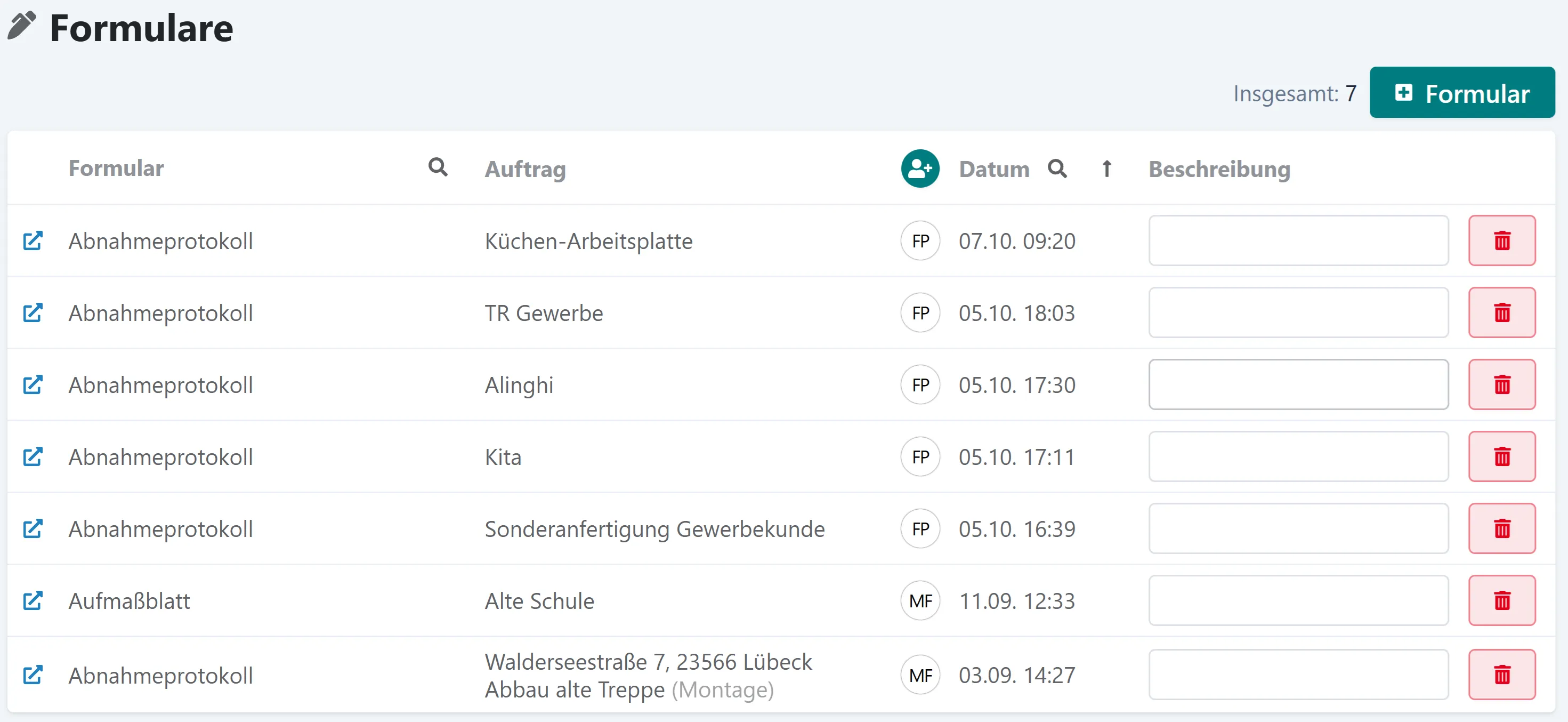
Wenn du ein Formular löschen möchtest, kannst du dies jederzeit rechts in der Zeile über den Button tun.