Ein PDF öffnet sich in Artesa immer im PDF-Viewer, egal wo du es anklickst: in den Dateien der Auftragsakte, in der Dateiliste, im fertigen Formular oder in einem Chat. Dort liest du Pläne und Dokumente, schreibst und zeichnest Hinweise direkt hinein und siehst, wer welchen Hinweis gemacht hat.
Ansehen
Oben in der Mitte stellst du die Größe ein: Gesamte Seite, An Breite anpassen oder ein Zoomfaktor über Skalierung auswählen, dazu Vergrößern und Verkleinern. Am Tablet zoomst du mit zwei Fingern, auch große Pläne bleiben dabei scharf. Nach links drehen und Nach rechts drehen drehen die Seiten, lädt das PDF herunter.
Am Handy liegen diese Aktionen im Menü oben links, rechts steht nur zum Schließen.
Mit (Verstecke alle Anmerkungen) liest du den Plan ohne die Anmerkungen, (Zeige alle Anmerkungen) holt sie zurück.
Anmerkungen erstellen
Über (Erstelle Anmerkungen) wechselst du in den Bearbeitungsmodus, derselbe Button (Zurück in den Anschau-Modus) beendet ihn. Dazu erscheinen die Werkzeuge:
- Freihand zeichnen, Pfeil zeichnen, Ellipse zeichnen und Rechteck zeichnen, jeweils mit Linienfarbe, Linienstärke und Linien Stil (durchgezogen, gestrichelt oder gepunktet)
- Text schreiben für getippte Hinweise, siehe Text im PDF
- Auswählen, um Striche und Formen zu verschieben oder zu löschen
- Radiergummi, um eine Anmerkung zu entfernen
Am Handy liegen die Werkzeuge in einem Menü, der Button zeigt das gewählte.
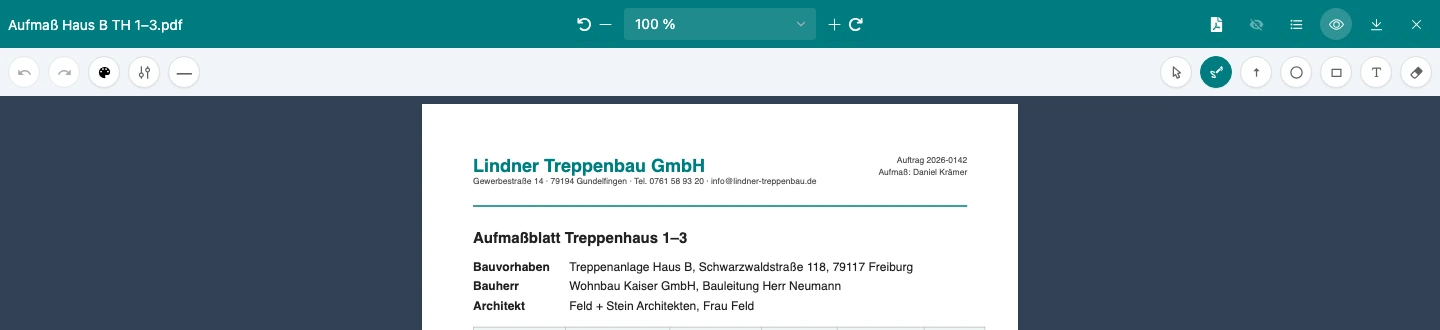
Jede Anmerkung wird sofort gespeichert, einen Speichern-Button gibt es nicht. Wer zur selben Zeit am PDF ist, sieht deine Anmerkungen gleich mit. Rückgängig machen und Wiederholen, am Computer auch mit Strg+Z bzw. ⌘+Z, nehmen die letzten Schritte einzeln zurück, Strich für Strich.
Zeichnest du am Tablet mit einem Stift, erkennt Artesa ihn: Du zeichnest mit dem Stift und scrollst und zoomst mit dem Finger. Willst du doch mit dem Finger zeichnen, tippst du auf Mit der Hand zeichnen.
Anmerkungen brauchen eine Internetverbindung. Ohne Netz, auch im Offline-Modus, siehst du sie, kannst aber keine erstellen.
Text im PDF
Mit Text schreiben tippst du auf eine Stelle im PDF und schreibst per Tastatur los. Der Text bricht an der Breite der Textbox um, die du am rechten Rand verstellst. Enter beginnt eine neue Zeile.
An der geöffneten Textbox stellst du die Schriftgröße in Punkten ein und unter Farbe und Hintergrund die Textfarbe und einen Hintergrund: keinen, weiß oder gelb, damit der Text auch auf vollen Plänen lesbar bleibt. Der Text steht aufrecht, auch auf gedreht angezeigten Seiten.
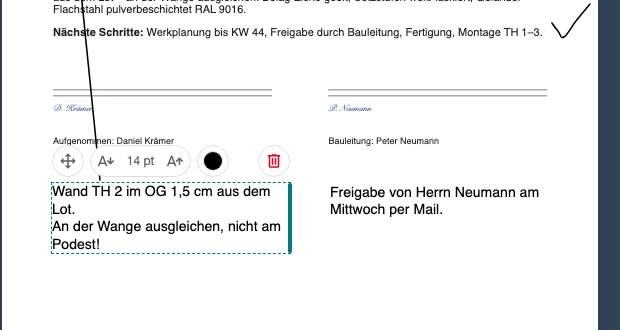
Ein Tipp auf eine Textbox öffnet sie wieder zum Ändern. Durch Ziehen verschiebst du sie, ebenso am Griff Text verschieben der geöffneten Box. Text löschen oder der Radiergummi entfernt sie.
Im heruntergeladenen PDF steht der Text als echter Text: Er lässt sich durchsuchen und kopieren.
Wer hat was angemerkt
Über (Anmerkungen) öffnet sich die Leiste mit allen Anmerkungen des PDFs, nach Tagen sortiert. Jeder Eintrag zeigt, wer die Anmerkung gemacht hat und wann, und ob sie später bearbeitet oder gelöscht wurde. Gleichartige Anmerkungen kurz hintereinander stehen als ein Eintrag, etwa Freihand 7×. Am Computer steht die Leiste neben dem PDF, am Handy öffnest du sie über das Menü.
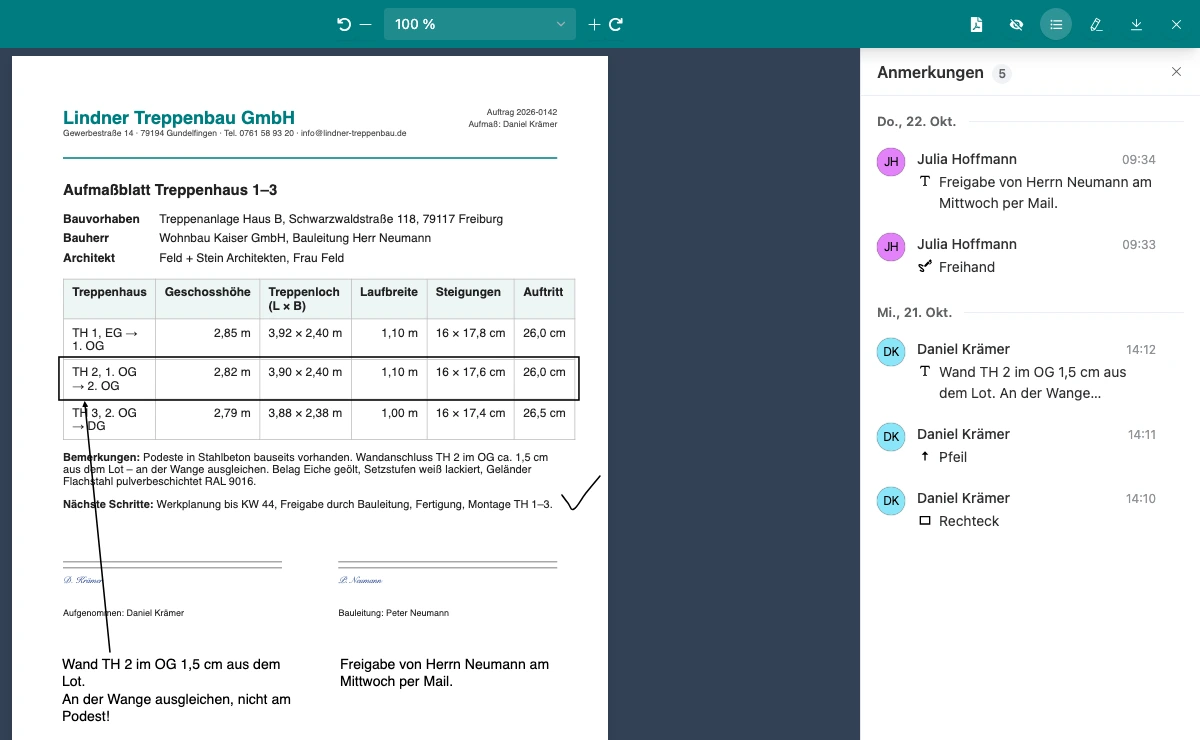
Fährst du mit der Maus über einen Eintrag, zeigt das PDF, wo die Anmerkung ist. Ein Klick springt hin. Über das Menü des Eintrags lässt sie sich Löschen. Gelöschte Anmerkungen bleiben durchgestrichen in der Leiste stehen und lassen sich über Wiederherstellen zurückholen. Lässt sich kein Autor mehr zuordnen, etwa bei einem gelöschten Mitarbeiter, steht dort Unbekannter Mitarbeiter.
Handwerker ändern und löschen nur ihre eigenen Anmerkungen.