In diesem Update haben wir die folgenden Änderungen vorgenommen:
- Stundenzettel
- Zeitbezug für Arbeitszeitmodelle und Abwesenheiten
- Weitere Neuerungen
- Verbessert: Abwesenheiten-Tabelle mit Export & weiteren Spalten
- Neu: Stundenzettel-Daten über die Schnittstelle (OpenAPI) — neue Endpunkte für Tage, Wochen und Monate, plus Genehmigungs-Status auf den Zeiteinträgen
- Neu: Kunden werben Kunden
- und viele weitere Verbesserungen
Der Schwerpunkt dieses Updates liegt auf den Stundenzetteln. Stundenzettel, Abwesenheiten und Arbeitszeitmodelle greifen jetzt sauber ineinander — mit dem Ziel, dass ihr den Monatsabschluss für alle Mitarbeiter an einer Stelle erledigen könnt.
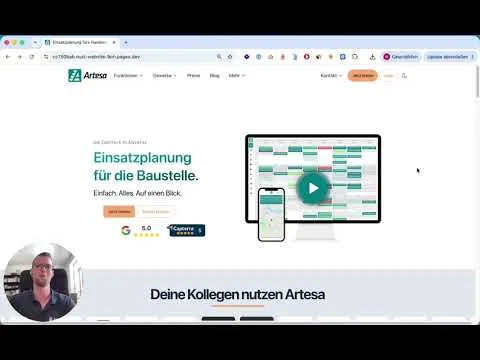
Einen Überblick über die wichtigsten Neuerungen bekommt ihr vorab im Video:
Stundenzettel Übersicht
Bisher musstet ihr für die Kontrolle der Stundenzettel jeden Mitarbeiter einzeln öffnen und durchgehen. Mit der neuen Oberfläche "Stundenzettel Übersicht" seht ihr jetzt die Stundenzettel aller Mitarbeiter auf einen Blick — wahlweise für den Monat, die Woche oder den Tag.
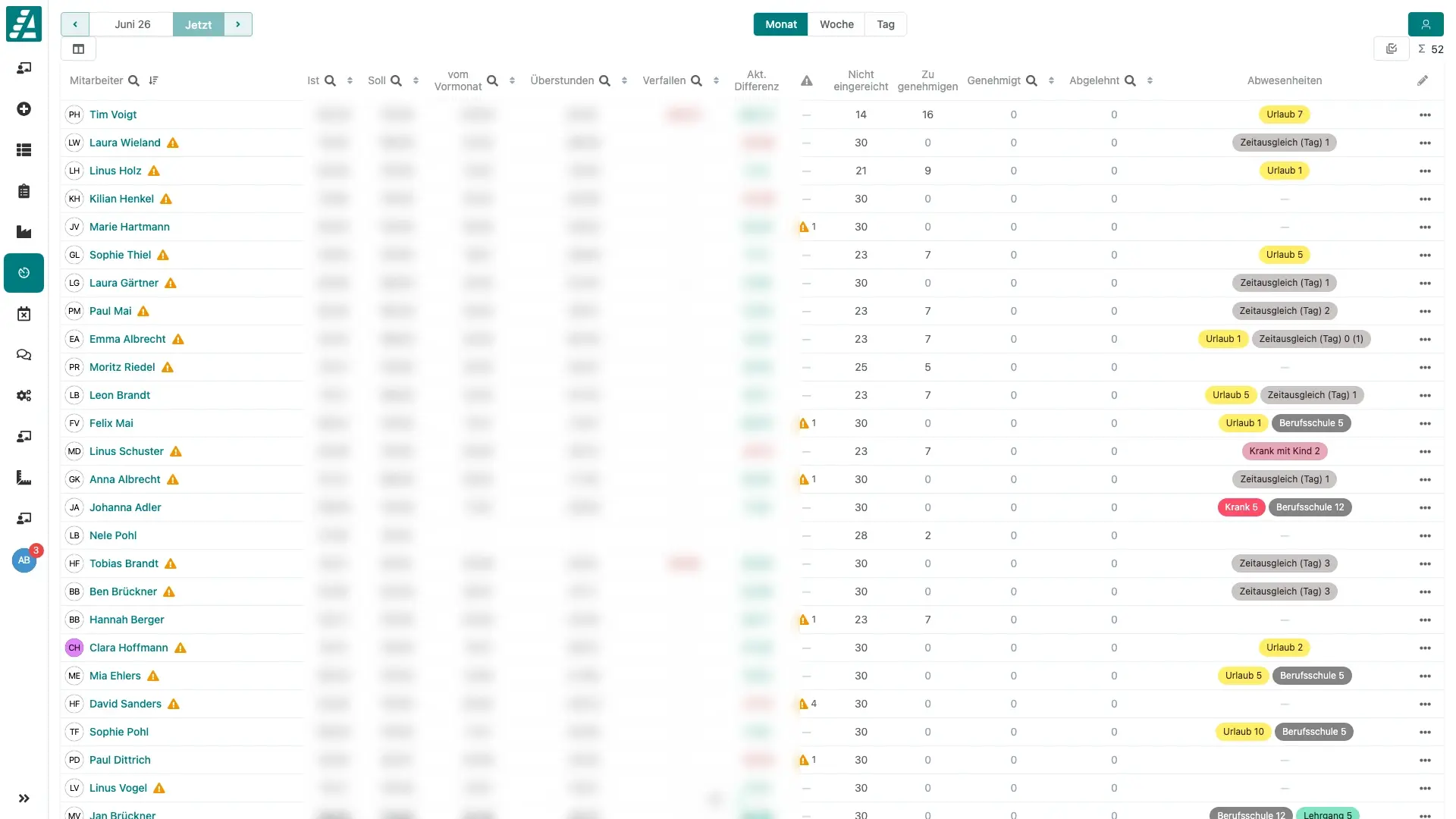
Welche Spalten angezeigt werden, könnt ihr selbst einstellen:
- Ist / Soll / Differenz: Die Summen der Arbeitszeiten im Zeitraum.
- Überstunden: Der Übertrag "vom Vormonat", die Überstunden zum Monatsende und "Verfallen" (falls ihr im Arbeitszeitmodell eine Obergrenze für den Übertrag nutzt).
- Status: Wie viele Tage sind "Nicht eingereicht", "Zu genehmigen", "Genehmigt" oder "Abgelehnt".
- Abwesenheiten: Je Abwesenheitstyp, bspw. die Urlaubstage im Monat — genehmigte und geplante.
- Hinweise: Automatische Prüfungen je Tag, unter anderem:
- Fehlende Erfassung an einem Soll-Arbeitstag
- Pause zu kurz/zu lang oder zu viel Arbeitszeit
- Arbeit an einem Feiertag oder einem arbeitsfreien Tag
- Arbeit trotz ganztägiger Abwesenheit
- Kein Arbeitszeitmodell zugeordnet
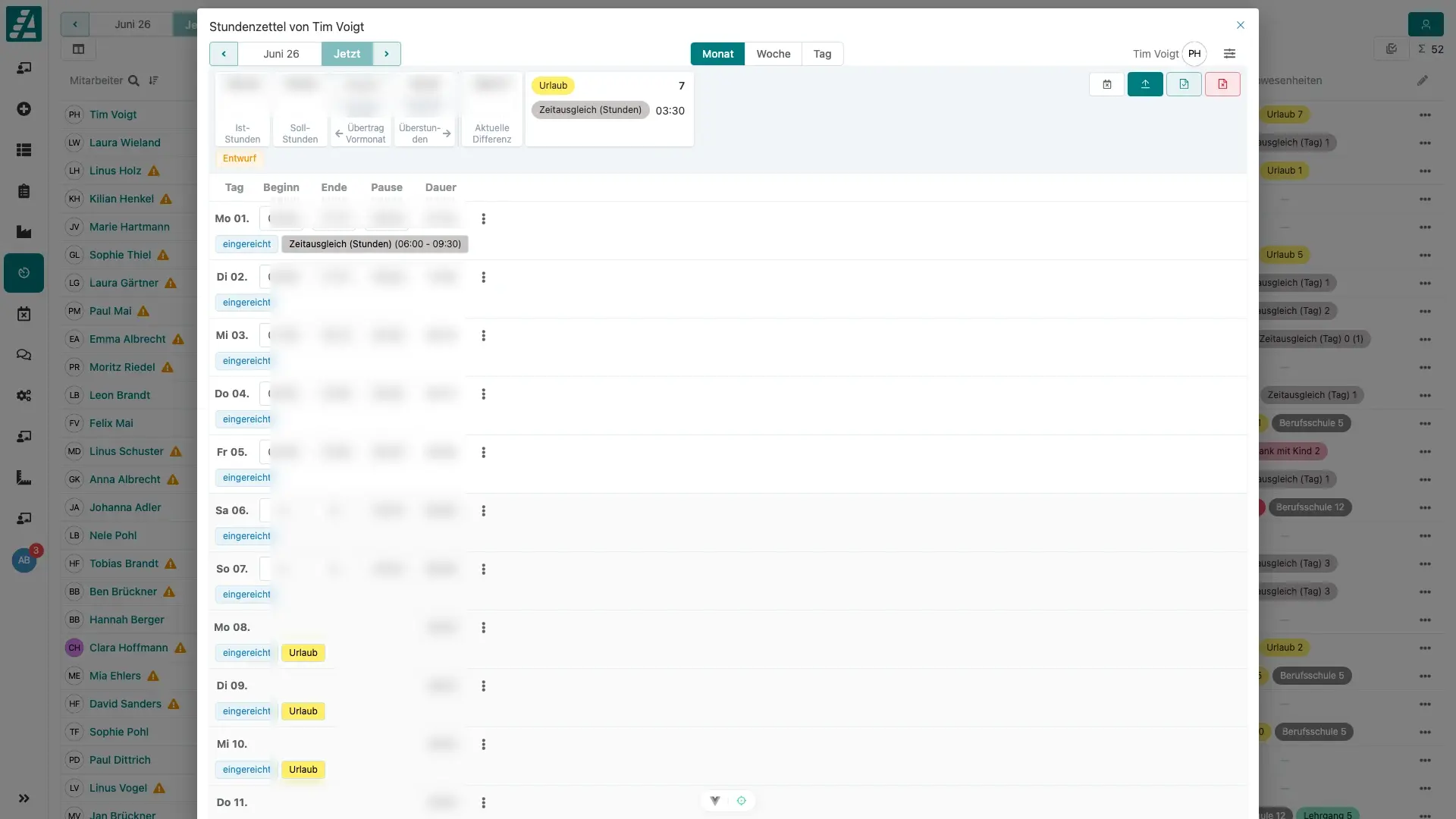
So seht ihr sofort, bei welchen Mitarbeitern noch etwas fehlt oder nicht zusammenpasst — und nur dort müsst ihr genauer hinschauen. Per Klick auf einen Mitarbeiter öffnet sich der gewohnte Stundenzettel direkt als Fenster. Ihr könnt also kontrollieren, korrigieren und genehmigen, ohne die Übersicht zu verlassen.
Außerdem:
- Sammel-Aktionen: Mehrere Mitarbeiter auswählen und die Stundenzettel gesammelt genehmigen oder ablehnen. Neu ist auch "Einreichen & Genehmigen" in einem Schritt — praktisch für Betriebe, in denen die Mitarbeiter ihre Stundenzettel nicht selbst einreichen.
- CSV-Export: Die komplette Übersicht lässt sich als CSV-Datei exportieren, bspw. zur Vorbereitung der Lohnabrechnung.
Abwesenheiten je Woche und Monat summiert
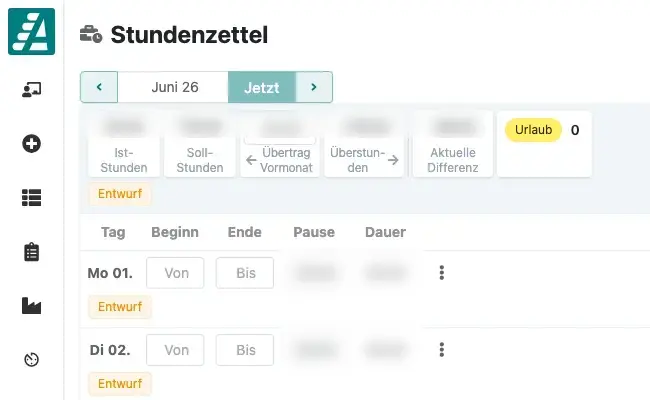
Bisher waren Abwesenheiten nur in den einzelnen Tagen sichtbar — wie viel Abwesenheit eine Woche oder ein Monat tatsächlich enthielt, musste man sich selbst zusammenrechnen. Jetzt summiert der Stundenzettel die Abwesenheiten im Kopf der Wochen- und Monatsansicht. Die Summe ist nach dem Arbeitszeitmodell bewertet, sodass Feiertage und Wochenenden sie nicht aufblähen — daneben seht ihr den verbleibenden Anspruch, bspw. den Resturlaub.
Außerdem stehen die Abwesenheiten jetzt direkt im Stundenzettel.
Arbeitszeitmodelle mit Zeitbezug
Arbeitszeitmodelle legen fest, mit welchen Regeln die Stundenzettel berechnet werden: Soll-Stunden je Wochentag, Standard-Zeiten, Pausenregeln und der Umgang mit Überstunden.
Bisher hatte jeder Mitarbeiter genau ein Arbeitszeitmodell. Ein Wechsel — bspw. von Vollzeit auf Teilzeit — war damit ein Problem: Die Änderung wirkte rückwirkend auf alle vergangenen Monate, die mit dem alten Modell berechnet wurden. Deshalb haben die Zuordnungen jetzt einen Zeitbezug:
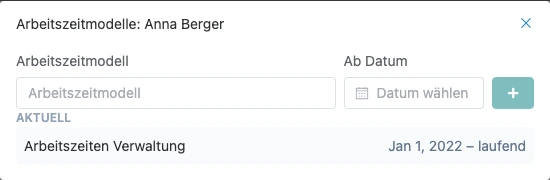
- Jede Zuordnung gilt ab einem Datum. Je Mitarbeiter entsteht so ein Verlauf: Vergangen, Aktuell, Geplant.
- Ein Wechsel lässt sich im Voraus planen (bspw. Teilzeit ab dem 01.08.). Die Monate davor bleiben unverändert und werden weiterhin mit dem alten Modell berechnet.
Die Zuordnungen pflegt ihr an zwei Stellen:
- Im Mitarbeiterprofil: Dort seht ihr das aktuelle Arbeitszeitmodell samt Verlauf und könnt einen Wechsel mit Datum eintragen.
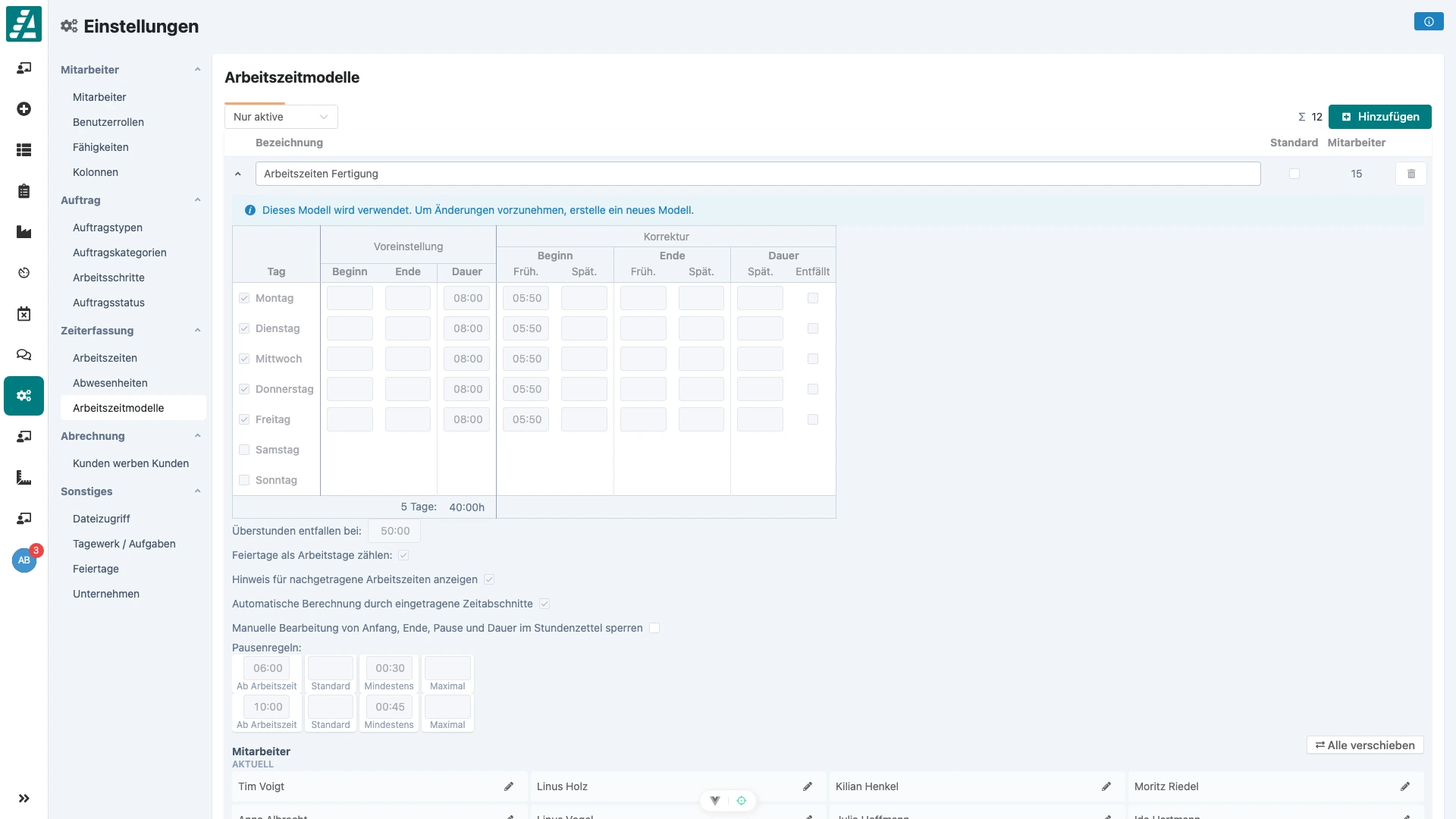
- In den Einstellungen unter "Arbeitszeitmodelle": Dort seht ihr je Modell die zugeordneten Mitarbeiter sowie die Liste "Mitarbeiter ohne Arbeitszeitmodell". Mit "Alle verschieben nach..." könnt ihr mehrere Mitarbeiter auf einmal einem anderen Modell zuordnen.
Arbeitszeitmodelle sind nicht mehr bearbeitbar
Ein Arbeitszeitmodell, das verwendet wird, kann nicht mehr geändert werden. Der Grund ist derselbe wie beim Zeitbezug: Vergangene Monate — inklusive Überstunden und Überträgen — wurden mit genau diesen Regeln berechnet. Eine nachträgliche Änderung würde bereits abgeschlossene Monate unbemerkt verändern.
Wenn ihr Regeln ändern wollt, legt ihr stattdessen ein neues Modell an und ordnet es den Mitarbeitern ab einem Datum zu. Das alte Modell bleibt für die Vergangenheit erhalten und kann archiviert werden, sobald ihm keine Mitarbeiter mehr zugewiesen sind.
Dafür haben wir die Einstellungen wesentlich übersichtlicher gestaltet. Ihr seht auf einen Blick welcher Mitarbeiter welches Arbeitszeitmodell hat und könnt die Zuordnungen direkt dort pflegen — ohne erst in die Mitarbeiterprofile zu müssen.
Neue Option: Manuelle Bearbeitung sperren
Je Arbeitszeitmodell gibt es eine neue Option: "Manuelle Bearbeitung von Anfang, Ende, Pause und Dauer im Stundenzettel sperren". Damit kommen die Zeiten ausschließlich aus der Zeiterfassung und können von Mitarbeitern nicht von Hand überschrieben werden.
Abwesenheitsansprüche
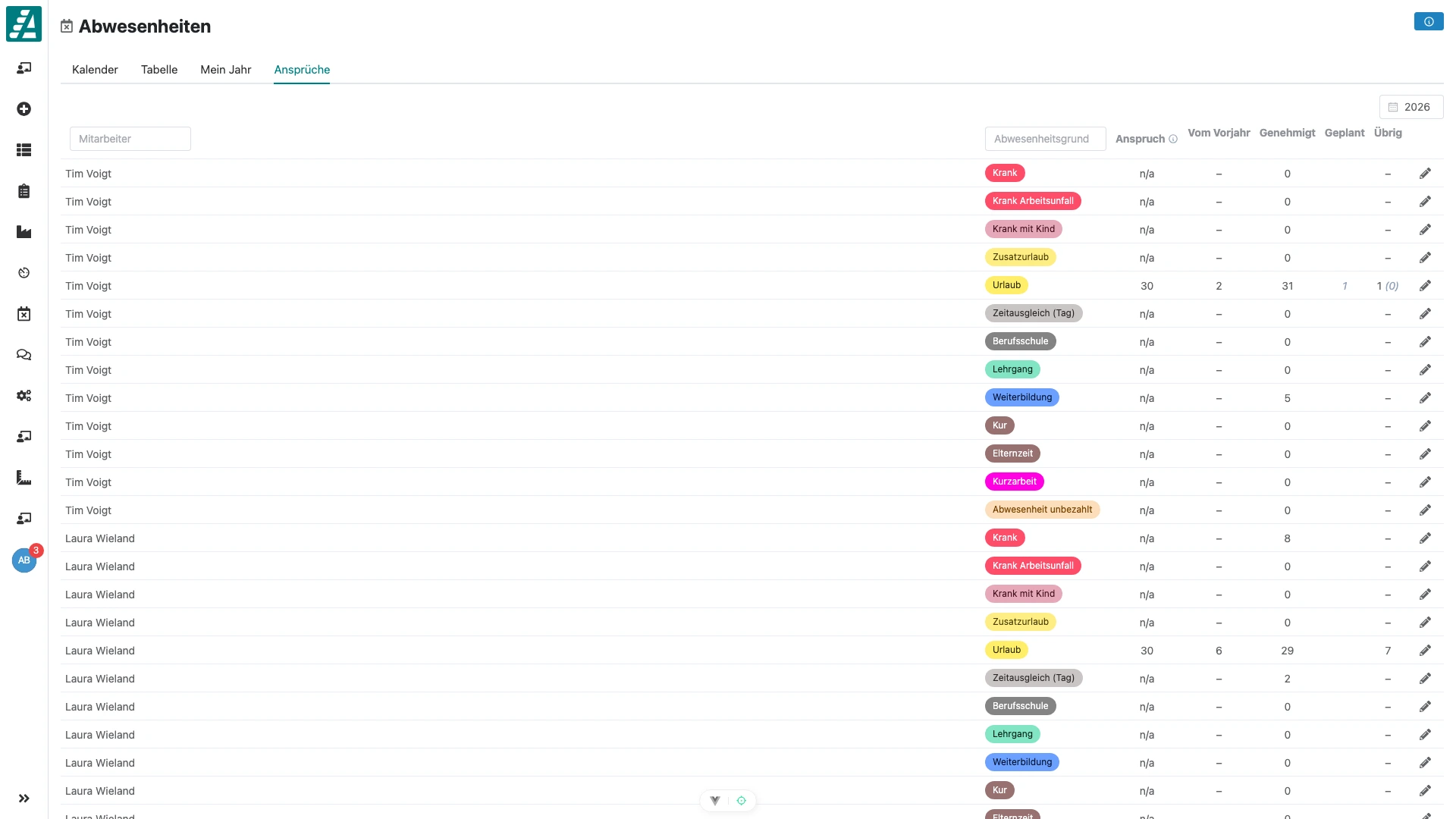
Aus den bisherigen "Abwesenheitsvorgaben" werden "Abwesenheitsansprüche". Genauso wie die Arbeitszeitmodelle, haben die Abwesenheitsansprüche jetzt auch einen Zeitbezug: Statt fest eingetragener Werte je Jahr arbeiten die Ansprüche jetzt mit Regeln:
- Regeln im Zeitverlauf: Ihr hinterlegt je Mitarbeiter und Abwesenheitstyp eine Regel wie "28 Tage/Jahr ab 01.01.2024" — und später bspw. "30 Tage/Jahr ab 01.01.2027". Der Jahresanspruch wird daraus automatisch berechnet, auch über Jahreswechsel hinweg.
- Anteilige Berechnung: Bei unterjährigem Ein- oder Austritt wird der Anspruch nach Zwölfteln berechnet (bspw. 20 Tage/Jahr ab dem 01.07. ergeben 10 Tage).
- Automatischer Übertrag: Resturlaub wird ins Folgejahr übertragen. Den Wert "Vom Vorjahr" könnt ihr manuell überschreiben (bspw. wenn ihr Resturlaub nur bis zu einer Grenze übernehmt) und jederzeit auf den berechneten Wert zurücksetzen. Der "Übertragsverlauf" zeigt, wie ein Wert zustande gekommen ist.
In der Übersicht unter Abwesenheiten → "Ansprüche" seht ihr je Mitarbeiter und Jahr: Anspruch, Vom Vorjahr, Genehmigt, Geplant und Übrig. Dieselben Zahlen erscheinen auch beim Beantragen einer Abwesenheit und im Stundenzettel. Die Regeln selbst pflegt ihr im Mitarbeiterprofil unter "Abwesenheitsansprüche".
Abwesenheiten-Tabelle
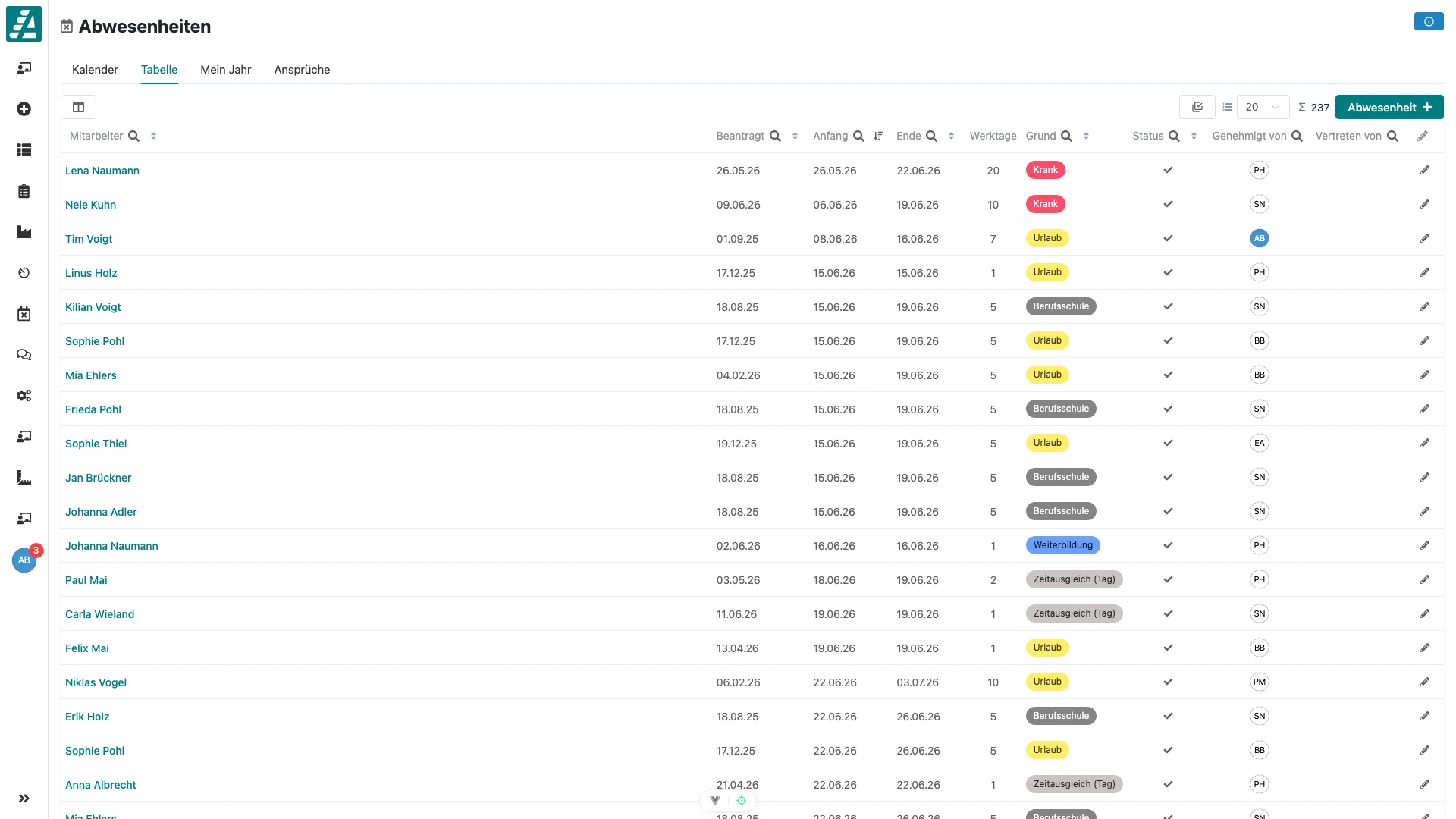
Die Tabelle unter Abwesenheiten → "Tabelle" haben wir überarbeitet:
- Neue Spalten: Werktage, Genehmigt von / Genehmigt am, Abgelehnt von / Abgelehnt am / Ablehnungsgrund, Vertreten von / Vertretung bestätigt am, Anmerkung und Beantragt. Die Spalten lassen sich ein- und ausblenden.
- Filter je Spalte: Bspw. nach Mitarbeiter, Grund, Status oder Zeitraum filtern.
- Mehrfachauswahl: Mehrere Abwesenheiten auswählen und gesammelt genehmigen oder löschen.
- CSV-Export: Die gefilterte Tabelle als CSV-Datei herunterladen — bspw. für die Lohnabrechnung oder zur Weiterverarbeitung in Excel.
Stundenzettel-Daten über die Schnittstelle (OpenAPI)
Wer Artesa über die Schnittstelle (REST API) an eigene Systeme anbindet, erreicht jetzt auch die Stundenzettel-Daten: Neue Endpunkte liefern die erfassten Zeiten gebündelt für Tage, Wochen und Monate — inklusive des Genehmigungs-Status der einzelnen Zeiteinträge. Die technischen Details findet ihr in der API-Dokumentation.
Kunden werben Kunden
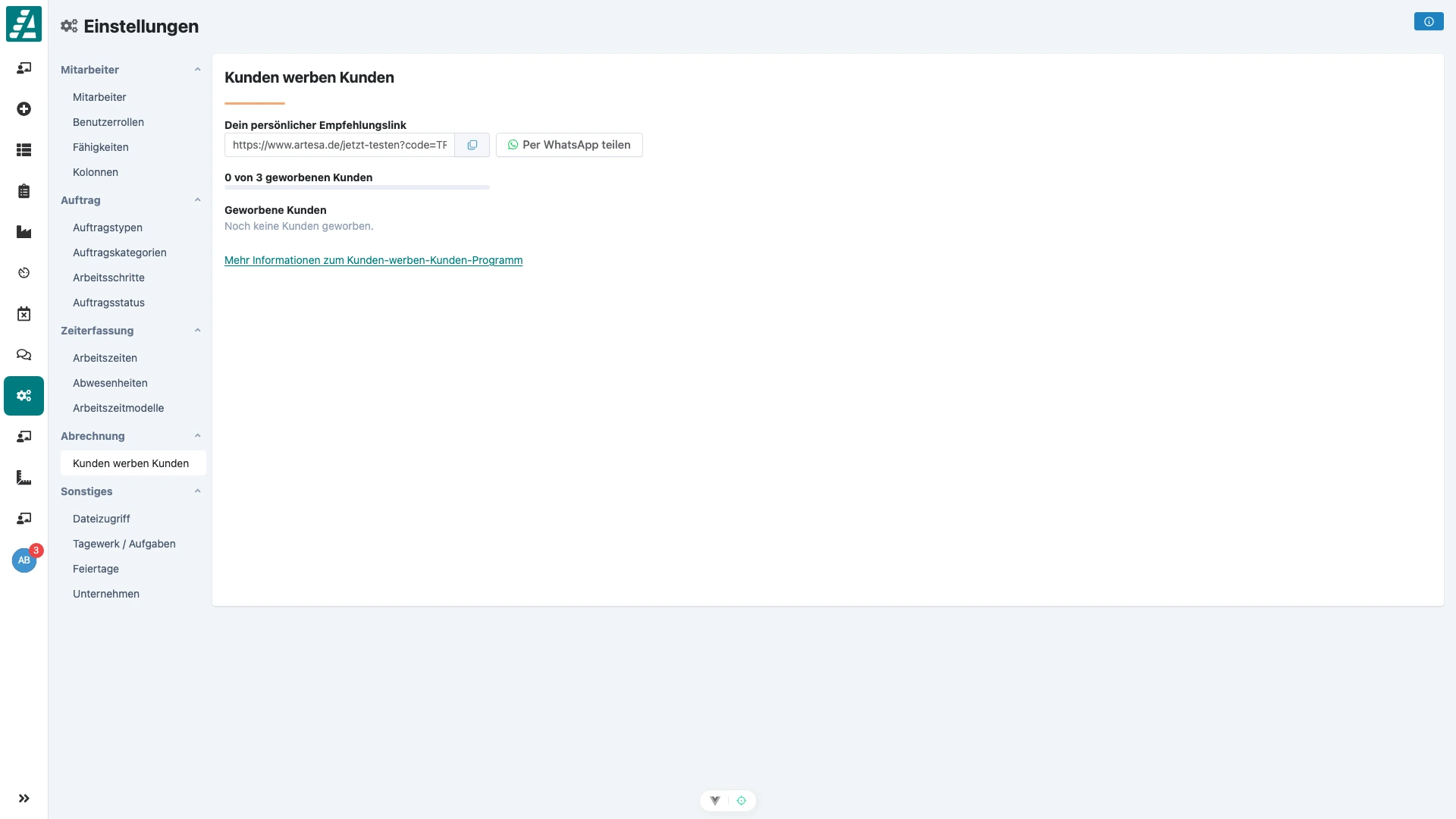
In den Einstellungen gibt es den neuen Bereich "Kunden werben Kunden". Dort findet ihr euren persönlichen Empfehlungslink, den ihr direkt teilen könnt (bspw. per WhatsApp), und seht, welche Betriebe ihr bereits geworben habt.
Wenn ihr mit Artesa zufrieden seid und einen Betrieb kennt, zu dem Artesa passt, freuen wir uns über eure Empfehlung.